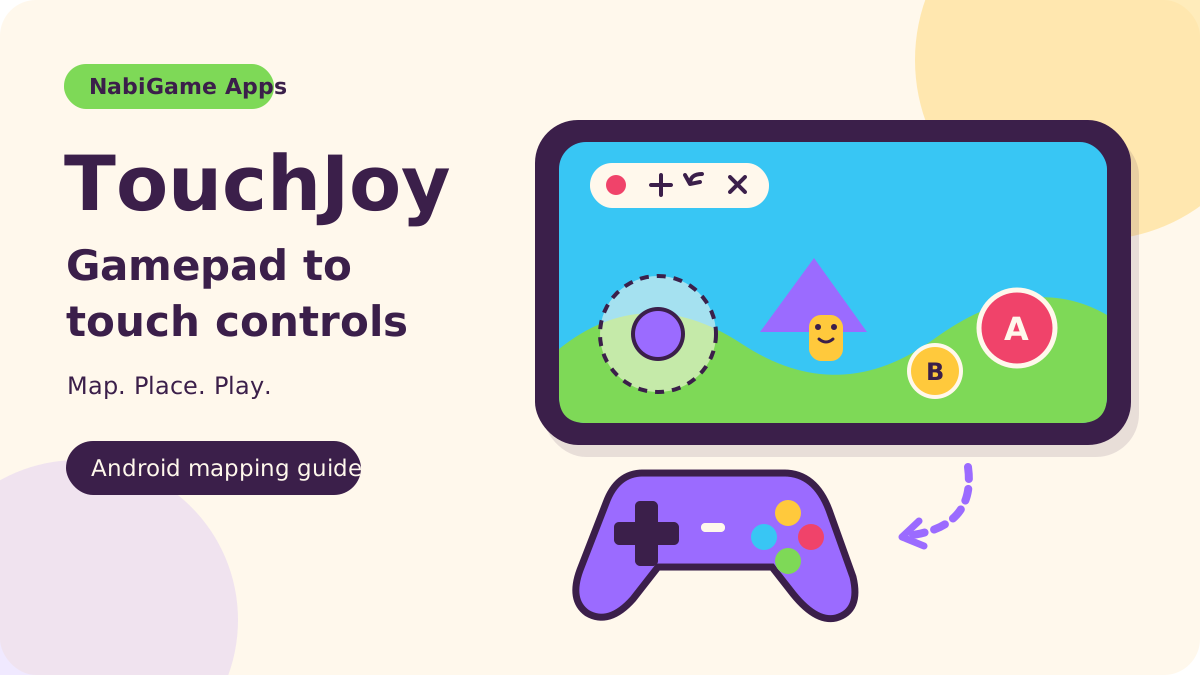
Chúng tôi làm ra TouchJoy: Gamepad Keymapper tại NabiGame; hướng dẫn này giải thích về app và chủ đề liên quan, không phải một bài đánh giá độc lập. TouchJoy ánh xạ gamepad hoặc bàn phím đang kết nối thành các điều khiển cảm ứng trên Android bằng một lớp overlay có thể chỉnh sửa và việc giả lập chạm qua ADB. App hữu ích khi bạn muốn dùng nút bấm vật lý cho một game điều khiển bằng cảm ứng, với điều kiện thiết bị của bạn hoạt động được với cách thiết lập này và game cho phép ánh xạ.
Những điểm chính
- TouchJoy hỗ trợ ánh xạ chạm, giữ và joystick định hướng, với các profile riêng cho từng game.
- Cách thiết lập đã được xác minh dùng quyền hiển thị trên các app khác và gỡ lỗi không dây, chứ không dùng Accessibility Service.
- Kết nối Bluetooth hay USB mới chỉ là điểm khởi đầu: hãy thử thực tế tay cầm, điện thoại và game của bạn cùng nhau.
- Hỗ trợ tay cầm gốc của game là khuyến nghị đầu tiên của chúng tôi khi có. Việc ánh xạ không đảm bảo tương thích hay được phép sử dụng.
- Profile được lưu cục bộ, nhưng điều đó không chứng minh rằng toàn bộ app hoạt động offline hay không có analytics.
Ánh xạ gamepad thành cảm ứng hoạt động như thế nào?
Một game hỗ trợ tay cầm gốc đọc lần bấm nút và tự quyết định nó có nghĩa là hành động gì. Một app ánh xạ cảm ứng thêm một lớp chuyển đổi: nút vật lý của bạn kích hoạt một vị trí được chọn trên màn hình. Ví dụ, bạn có thể đặt một ánh xạ chạm lên nút nhảy của game, rồi gán nó với một phím trên gamepad. Game nhận được một lần chạm tại đúng chỗ điều khiển đó nằm.
Android phân biệt sự kiện nút với sự kiện chuyển động. Tài liệu về tay cầm của Google, cập nhật vào tháng 11 năm 2026, mô tả các đường truyền sự kiện:
“Hệ thống gửi các sự kiện MotionEvent qua onGenericMotionEvent và các sự kiện KeyEvent qua onKeyDown và onKeyUp.”
— Google, Android Developers
Sự phân biệt đó quan trọng khi chọn điều khiển: cần analog không chỉ đơn thuần là một nút mặt khác. Nguyên tắc của chúng tôi là thiết lập được một ánh xạ chạm hoạt động trước khi xây dựng các điều khiển di chuyển. Hãy xác nhận đầu vào vật lý được nhận diện, rồi xác nhận cú chạm của nó rơi đúng mục tiêu.
Trong cách triển khai TouchJoy mà chúng tôi đã kiểm tra, đầu vào của thiết bị được chọn đi qua một pipeline đầu vào dùng ADB đến một thiết bị cảm ứng ảo. Overlay cung cấp trình chỉnh sửa và các điểm ánh xạ hiển thị. Đây là hai việc riêng: nhìn thấy vòng tròn ánh xạ không chứng minh việc giả lập chạm đã sẵn sàng.
Vì sao TouchJoy cần overlay và gỡ lỗi không dây?
Overlay cho phép bạn đặt các điều khiển trong khi nhìn vào game. Tài liệu tham chiếu cài đặt của Google, cập nhật vào tháng 8 năm 2026, mô tả màn hình cấp quyền như sau:
“Activity Action: Hiển thị màn hình để kiểm soát những app nào được phép vẽ lên trên các app khác.”
— Google, Android Developers
Việc cho phép truy cập màn hình đó tự nó không bật chuyển đổi gamepad sang cảm ứng. TouchJoy còn yêu cầu bạn bật kết nối Touch injection (ADB) của nó. Tài liệu ADB của Google, cập nhật vào tháng 9 năm 2026, định nghĩa công cụ nền tảng này:
“Android Debug Bridge (adb) là một công cụ dòng lệnh đa năng cho phép bạn giao tiếp với một thiết bị.”
— Google, Android Developers
Mã nguồn TouchJoy được kiểm tra cho hướng dẫn này khai báo một overlay service và dùng ADB cho đầu vào; nó không khai báo Accessibility Service. Hãy làm theo cách thiết lập của chính app thay vì một hướng dẫn app ánh xạ chung chung đưa bạn vào cài đặt trợ năng. Quyền truy cập gỡ lỗi đáng được chấp thuận một cách cân nhắc: hãy dùng điện thoại và mạng đáng tin cậy của chính bạn, và đừng chia sẻ mã ghép nối.
Theo kiểm tra vào tháng 11 năm 2026, trang TouchJoy trên Google Play yêu cầu Android 11 trở lên để gỡ lỗi không dây. Hướng dẫn ADB của Google, được kiểm tra vào năm 2026, cũng ghi nhận hỗ trợ gỡ lỗi không dây từ Android 11. Đây là yêu cầu của nền tảng, không phải lời hứa rằng mọi điện thoại đủ điều kiện đều hoạt động giống nhau.
Bạn nên kỳ vọng những tay cầm nào hoạt động?
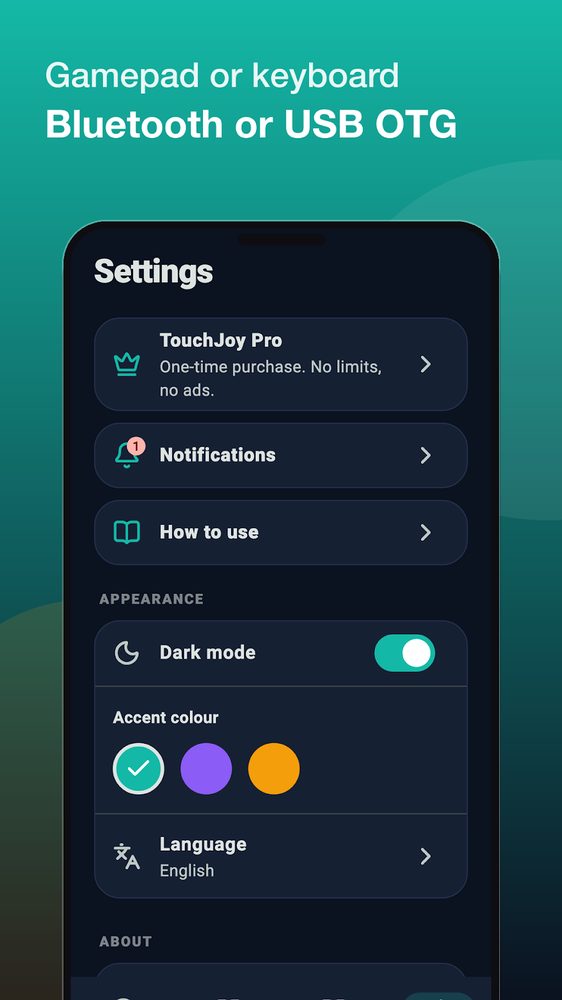
Các loại kết nối được TouchJoy hỗ trợ là gamepad và bàn phím kết nối qua Bluetooth hoặc USB OTG. App cho phép bạn chọn thiết bị điều khiển đang kết nối. Trong các tài liệu đã kiểm tra không có danh sách tương thích TouchJoy theo từng model được xác minh, nên chúng tôi không thể chứng nhận một dòng tay cầm cụ thể ở đây.
Hướng dẫn kiểm thử tay cầm của Google, được kiểm tra vào tháng 11 năm 2026, khuyến nghị bao quát các tay cầm kiểu Xbox, kiểu Nintendo Switch và kiểu PlayStation. Đó là hướng dẫn phát triển Android, không phải chứng nhận của TouchJoy. Hãy coi một bố cục nút quen thuộc là điểm khởi đầu để kiểm thử, không phải bằng chứng về hành vi giống hệt.
- Bluetooth: ghép nối tay cầm trong Android, rồi chọn đúng thiết bị trong TouchJoy. Thử gán phím trước khi chỉnh sửa cả bố cục.
- USB OTG: kết nối tay cầm hoặc bàn phím, rồi mở lại danh sách thiết bị nếu nó không xuất hiện ngay. Kiểm tra việc nhận diện trước khi xử lý sự cố tọa độ chạm.
- Bàn phím: dùng từng phím cho các hành động chạm hoặc giữ, và các phím mũi tên cho điều khiển Move. Hãy chọn đúng bàn phím nếu xuất hiện nhiều thiết bị đầu vào.
TouchJoy cũng cung cấp các thiết bị thử nghiệm mô phỏng trong mã nguồn. Chúng giúp khám phá giao diện; việc chọn một gamepad mô phỏng không xác minh tay cầm vật lý của bạn. Khuyến nghị của chúng tôi là bắt đầu với phần cứng bạn đã có và đánh giá toàn bộ thiết lập trước khi mua thêm phụ kiện khác.
Bắt đầu trong 3 bước như thế nào?
Trình tự này gom hướng dẫn đã được xác minh của app thành kết nối, ánh xạ và kiểm thử. Hãy chọn một game cho phép ánh xạ, và dùng một khu vực luyện tập yên tĩnh nơi những thao tác bị lỡ không quan trọng.
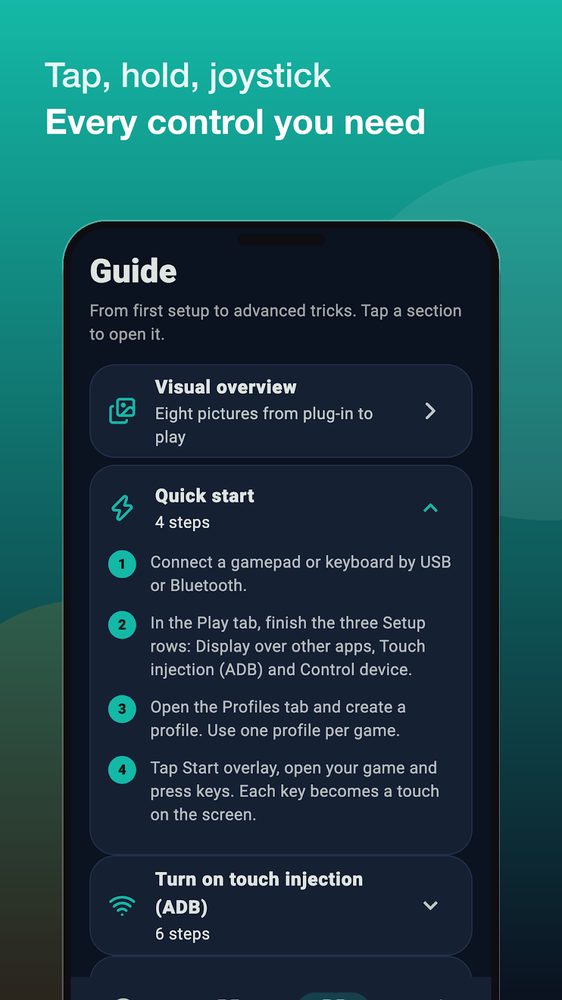
- Kết nối và chuẩn bị. Ghép nối hoặc cắm tay cầm của bạn. Trong tab Play của TouchJoy, hoàn tất Display over other apps, Touch injection (ADB) và Control device. Kết nối Wi-Fi, bật Developer options và Wireless debugging, rồi làm theo luồng ghép nối của TouchJoy. Chọn Pair device with pairing code và nhập mã hiển thị qua thông báo của TouchJoy. Chờ kết nối sẵn sàng.
- Tạo và đặt vị trí. Mở Profiles và tạo một profile cho game. Khởi động overlay, mở game theo hướng màn hình bạn định dùng, và chạm vào chấm đỏ để chỉnh sửa. Thêm một nút chạm, kéo nó lên một điều khiển hiển thị của game, chọn nó và bấm phím vật lý để gán. Chỉ thêm các điều khiển giữ hoặc Move sau khi ánh xạ cơ bản đã hoạt động.
- Thoát chế độ chỉnh sửa và kiểm thử. Chạm vào ô vuông đỏ để kết thúc chỉnh sửa. Thử riêng việc bấm, nhả và di chuyển, rồi thử chúng cùng nhau. Mở lại chế độ chỉnh sửa để điều chỉnh vị trí nếu cần. Đóng overlay bằng nút đóng của nó khi xong, và giữ các profile riêng cho những bố cục khác nhau.
Gán hành động nhanh cho nút chạm, hành động phải giữ cho nút giữ, và di chuyển theo hướng cho Move đặt trên joystick ảo của game; các ví dụ bên dưới minh họa bằng số liệu cụ thể. Hãy khớp từng ánh xạ với hành vi thực tế của game.
Ví dụ thực tế
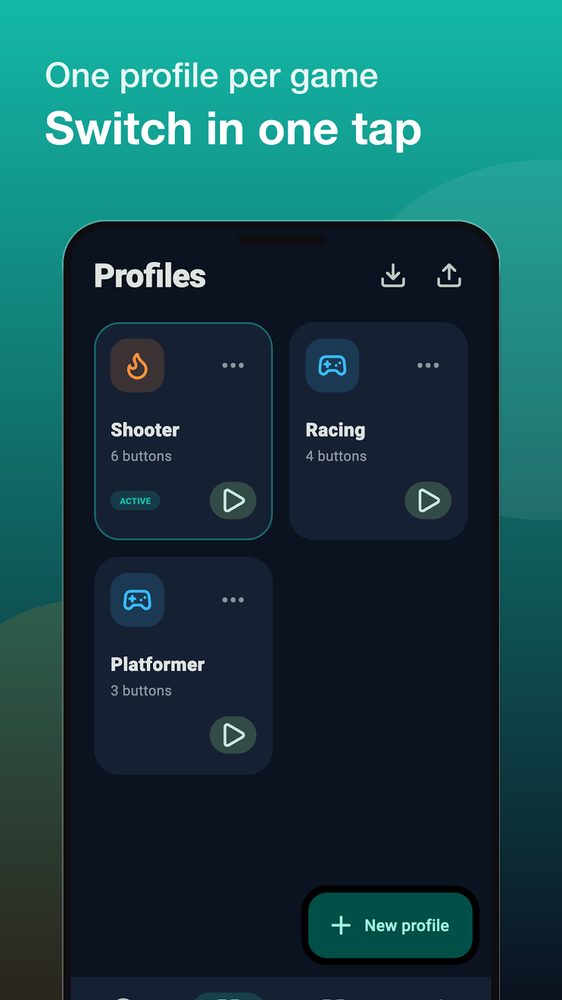
Các ví dụ dưới đây dùng đúng những màn hình ở trên. Tên profile và số nút khớp với ảnh chụp; nhân vật và điện thoại chỉ mang tính minh họa.
1. Linh chơi game bắn súng bằng tay cầm Bluetooth
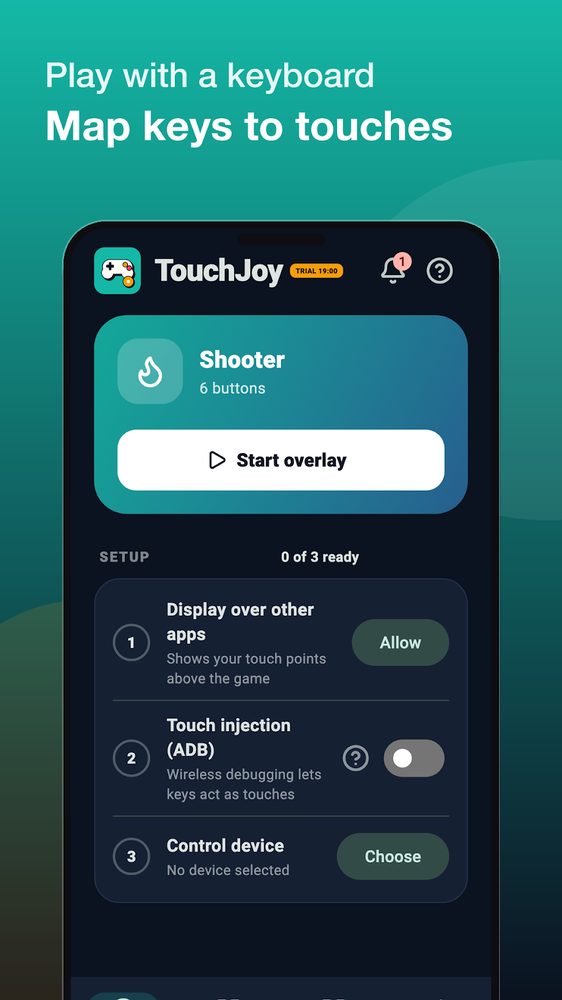
Linh có điện thoại Android 13 và một tay cầm Bluetooth. Cô ghép nối tay cầm trong cài đặt Android trước. Ở tab Play của TouchJoy (ảnh 1), thẻ Setup đang hiện 0 of 3 ready, nên cô làm lần lượt từng dòng: Allow ở Display over other apps, bật công tắc Touch injection (ADB) sau khi bật Wireless debugging trong Developer options, và Choose ở Control device để chọn tay cầm. Sau đó cô mở Profiles (ảnh 3), bấm New profile và đặt tên Shooter. Cô bấm Start overlay, mở game ở chế độ ngang, chạm chấm đỏ để chỉnh sửa, thêm 6 nút (bắn, nhảy, nạp đạn, cúi, ném lựu đạn và một điều khiển Move để đi), kéo từng nút lên đúng điều khiển trên màn hình, chọn nút rồi bấm phím trên tay cầm để gán. Cô chạm ô vuông đỏ để thoát chế độ chỉnh sửa. Kết quả: thẻ profile hiện 6 buttons cùng nhãn ACTIVE, và lần sau cô chỉ cần bấm mũi tên play trên thẻ đó.
2. Minh lái xe trong game đua bằng bàn phím trên máy tính bảng
Minh cắm một bàn phím USB vào máy tính bảng qua cáp OTG. Anh mở Profiles (ảnh 3), tạo profile Racing và kết thúc với 4 nút: trái và phải là nút chạm, ga và phanh là nút giữ. Nút giữ giữ cú chạm cho đến khi nhả phím, đúng thứ chân ga cần; nút chạm chỉ bấm một lần. Ở Control device anh chọn bàn phím thay vì bàn phím ảo của máy (có thể có nhiều thiết bị đầu vào trong danh sách). Kết quả: giữ phím thì bàn đạp trên màn hình được giữ, nhả phím thì cú chạm được nhả, còn profile Platformer 3 nút vẫn nguyên cho game khác, chỉ cách một lần chạm.
3. Hoa tính xem bản dùng thử miễn phí kéo dài bao lâu
Bản dùng thử là một đồng hồ thời gian sử dụng 19 phút: nó chạy khi màn hình TouchJoy đang hiển thị hoặc overlay đang chạy (huy hiệu TRIAL ở ảnh 1 cho biết thời gian còn lại). Hoa đã dùng 14 phút qua hai buổi tối, còn 5 phút. Cô chạm vào huy hiệu và chọn Watch an ad. App đặt thời gian đã dùng của cô thành 14 - 20 = -6 phút, nên còn 6 + 19 = 25 phút. Cô chơi hết 25 phút đó; đồng hồ về 0 và overlay dừng. Xem thêm một quảng cáo nữa cho đúng 20 phút: thời gian đã dùng bị chặn ở 19, rồi 19 - 20 = -1, còn lại 20. Mã nguồn cho phép tối đa 100 lần nhận thưởng, tức nhiều nhất 100 x 20 = 2.000 phút cộng thêm (khoảng 33 giờ). Nếu muốn bỏ quảng cáo, màn hình Settings (ảnh 4) có mục TouchJoy Pro, được mô tả là mua một lần, không giới hạn và không quảng cáo.
TouchJoy làm được gì và không làm được gì
App được kiểm tra cung cấp các điều khiển chạm, giữ và Move, một trình chỉnh sửa nổi, nhân bản profile, và nhập/xuất profile. Bạn có thể đổi vị trí và kích thước các nút ánh xạ. Những công cụ đó giúp xây dựng bố cục; chúng không khiến mọi tương tác trên màn hình cảm ứng đều phù hợp với tay cầm.
Khuyến nghị của chúng tôi là cân nhắc TouchJoy khi bạn thích đầu vào vật lý, có thể xử lý gỡ lỗi không dây, và chơi một game có luật cho phép ánh xạ. Trường hợp kém phù hợp là người mong đợi một giải pháp tay cầm cắm là chạy phổ quát hoặc bảo đảm tương thích khi thi đấu.
- Hỗ trợ tay cầm gốc: hãy thử cài đặt tay cầm của chính game trước. Đây là lựa chọn ưu tiên của chúng tôi khi nó đáp ứng nhu cầu của bạn, vì chính game định nghĩa các hành động của tay cầm.
- Ánh xạ TouchJoy: dùng nó để chuyển các đầu vào được chọn thành các lần chạm màn hình ở nơi việc ánh xạ được phép. Hãy chuẩn bị đặt vị trí các điều khiển và kiểm tra kết quả.
- Chạm trực tiếp: hãy giữ đây là một lựa chọn khi tương tác của game khó diễn đạt qua các điểm ánh xạ cố định.
Giới hạn trung thực trong trang listing hiện hành của chúng tôi, được kiểm tra vào tháng 11 năm 2026, là:
“Một số game có thể chặn hoặc hạn chế đầu vào từ các công cụ tự động hóa.”
— NabiGame Studio, Google Play
Điều này quan trọng ngay cả khi việc ghép nối và overlay đều hoạt động. TouchJoy không thể hứa rằng một game sẽ chấp nhận các cú chạm được giả lập, giữ nguyên bố cục sau khi giao diện của nó thay đổi, hay chấp thuận việc bạn dùng ánh xạ.
Bạn nên kiểm tra gì về chơi công bằng?
Hãy đọc các quy định hiện hành của game về tay cầm và công cụ bên thứ ba trước khi bật app ánh xạ. Nếu quy định chưa rõ, hãy hỏi nhà phát hành về thiết lập bạn định dùng. Một lần kiểm thử kỹ thuật thành công không phải là sự cho phép dùng nó khi chơi thi đấu.
Một ví dụ cụ thể, chính sách thực thi của Call of Duty: Mobile do Activision ban hành, đề năm 2019 và được kiểm tra vào tháng 11 năm 2026, đề cập đến phần cứng hoặc ứng dụng bên ngoài không được hỗ trợ dùng để gian lận. Nó cũng đề cập đến phần mềm bên thứ ba trái phép dùng để giành lợi thế không công bằng. Chính sách đó không phải sự chứng thực cũng không phải phán quyết cụ thể về TouchJoy.
Khuyến nghị của chúng tôi là tránh dùng khi thi đấu trừ khi nhà phát hành cho phép rõ ràng thiết lập của bạn. Đừng coi việc ánh xạ là cách lách anti-cheat, và đừng cho rằng một lần thử offline chứng minh tài khoản an toàn khi chơi online.
Còn về quyền riêng tư và dùng offline thì sao?
TouchJoy lưu profile trong preferences cục bộ, và trang Play của nó nói rằng không cần tài khoản app. Tuy nhiên, phần mô tả quyền riêng tư của listing và mã nguồn hiện tại không hoàn toàn khớp nhau: listing nói không có analytics, trong khi mã nguồn được kiểm tra khởi tạo Firebase Analytics và bật thu thập ở chế độ release. App cũng có quảng cáo AdMob.
Do đó chúng tôi không thể chứng minh tuyên bố không có analytics cho mã nguồn hiện tại hay xác nhận hành vi chính xác của bản build cài từ store qua lần rà soát này. Tương tự, chúng tôi không hứa hoạt động hoàn toàn offline: hướng dẫn trong app nói gỡ lỗi không dây cần Wi-Fi luôn bật. Profile cục bộ, kết nối internet và kết nối Wi-Fi cục bộ là những điều khác nhau.
Xem TouchJoy trên trang app của chúng tôi để biết vị trí của nó trong bộ sưu tập công cụ rộng hơn. Nếu bạn đang lên kế hoạch cho các tương tác thân thiện với tay cầm cho dự án riêng, dịch vụ phát triển của chúng tôi có liên quan; với câu hỏi về thiết lập TouchJoy, hãy liên hệ chúng tôi kèm điện thoại, tay cầm và triệu chứng bạn gặp.
Khác biệt so với app khác
Chúng tôi làm ra TouchJoy, nên hãy coi đây là danh sách các lựa chọn thiết kế có thể kiểm chứng chứ không phải phán quyết. Mỗi ý đều xuất phát từ mã nguồn hoặc chính các màn hình của app.
- Không root, không cần máy tính. App ánh xạ dựa trên root cần máy đã can thiệp hệ thống, còn cách dùng script ADB cần cáp và máy tính hoặc terminal. TouchJoy dùng gỡ lỗi không dây ngay trên điện thoại của Android, vì vậy cần Android 11 trở lên.
- Không dùng Accessibility Service. Nhiều app ánh xạ đòi quyền trợ năng. Manifest của TouchJoy khai báo một overlay service và dùng ADB để giả lập chạm; thẻ Setup liệt kê đúng ba mục (ảnh 1).
- Không tài khoản, không đăng ký. Profile nằm trong preferences cục bộ trên điện thoại và có thể xuất ra file JSON (các biểu tượng mũi tên ở ảnh 3) rồi nhập lại, nên chuyển sang điện thoại mới không cần đăng nhập.
- Mỗi game một bố cục, không dùng một bố cục chung. Profile đổi bằng một lần chạm vào mũi tên play. Các bố cục nút mặt dùng mã phím theo vị trí, nên một profile gamepad dùng được cho tay cầm kiểu Xbox, PlayStation và Switch.
- Nhiều loại điều khiển. Chạm, giữ, một Move pad cho phím hướng, và loại analog stick cho cần trái hoặc phải. Macro (tự lặp và chuỗi chạm) có sẵn nhưng chỉ dành cho Pro.
- Cái giá là thời gian, không phải tính năng. Bản miễn phí có đủ phần thiết lập nhưng giới hạn đồng hồ sử dụng 19 phút, kéo dài được bằng quảng cáo có thưởng, và hiển thị quảng cáo trong thời gian dùng thử. Pro (mua một lần, hoặc gói đăng ký có 3 ngày dùng thử ở gói năm) bỏ giới hạn và quảng cáo. Chúng tôi không nêu giá vì store đặt giá theo từng khu vực.
Khi nào nên chọn thứ khác: dùng cài đặt tay cầm của chính game nếu có; chọn app ánh xạ miễn phí không giới hạn thời gian nếu bạn không muốn quảng cáo hay đồng hồ dùng thử (và chấp nhận quyền của nó); giữ chạm trực tiếp nếu game cần vuốt, chụm hoặc thao tác ngắm tự do mà các điểm cố định không diễn đạt được; và bỏ qua TouchJoy trên điện thoại dưới Android 11. App cũng dùng quyền internet cho quảng cáo và Firebase Analytics, nên không phải công cụ hoàn toàn offline.
FAQ
TouchJoy có cần root hay máy tính không?
Trang Play đã được xác minh mô tả việc ánh xạ không cần root và không cần máy tính sau khi thiết lập. Hướng dẫn trong app cung cấp luồng ghép nối gỡ lỗi không dây ngay trên điện thoại. Các hạn chế của thiết bị vẫn có thể khiến luồng đó không hoạt động.
Vì sao các nút tay cầm của tôi không làm gì cả?
Hãy kiểm tra quyền overlay, việc giả lập chạm qua ADB và thiết bị điều khiển đã chọn đều sẵn sàng. Xác nhận overlay đang chạy và thoát chế độ chỉnh sửa trước khi thử. Nếu không thấy tay cầm, hãy kết nối lại và mở lại danh sách thiết bị.
Vì sao các cú chạm rơi sai chỗ?
Hãy đặt điện thoại theo hướng bạn chơi trước khi đặt vị trí các ánh xạ. Mở lại trình chỉnh sửa và căn từng ánh xạ với vị trí điều khiển hiện tại của game. Thử mục tiêu đã sửa trước khi điều chỉnh phần còn lại của bố cục.
Vì sao kết nối ADB bị dừng?
Hướng dẫn của app nói gỡ lỗi không dây cần Wi-Fi luôn được bật. Nếu kết nối bị rớt, hãy quay lại TouchJoy và bật lại việc giả lập chạm. Đừng cho rằng các nút overlay còn hiển thị nghĩa là kết nối vẫn sẵn sàng.
TouchJoy có an toàn để dùng trong mọi game online không?
Ở đây không có sự chấp thuận phổ quát hay bảo đảm chống gian lận nào được xác lập. Hãy kiểm tra quy định hiện hành của nhà phát hành cho game và chế độ chơi của bạn. Hãy dùng hỗ trợ tay cầm gốc khi nó đáp ứng nhu cầu và được phép.
Nguồn
- TouchJoy: Gamepad Keymapper — Google Play, truy cập tháng 11 năm 2026.
- Google: Handle controller actions, cập nhật tháng 11 năm 2026.
- Google: Overlay permission settings, cập nhật tháng 8 năm 2026.
- Google: Android Debug Bridge, cập nhật tháng 9 năm 2026.
- Activision: Call of Duty: Mobile Security & Enforcement Policy, đề năm 2019; truy cập tháng 11 năm 2026.
Comments
Loading comments…