
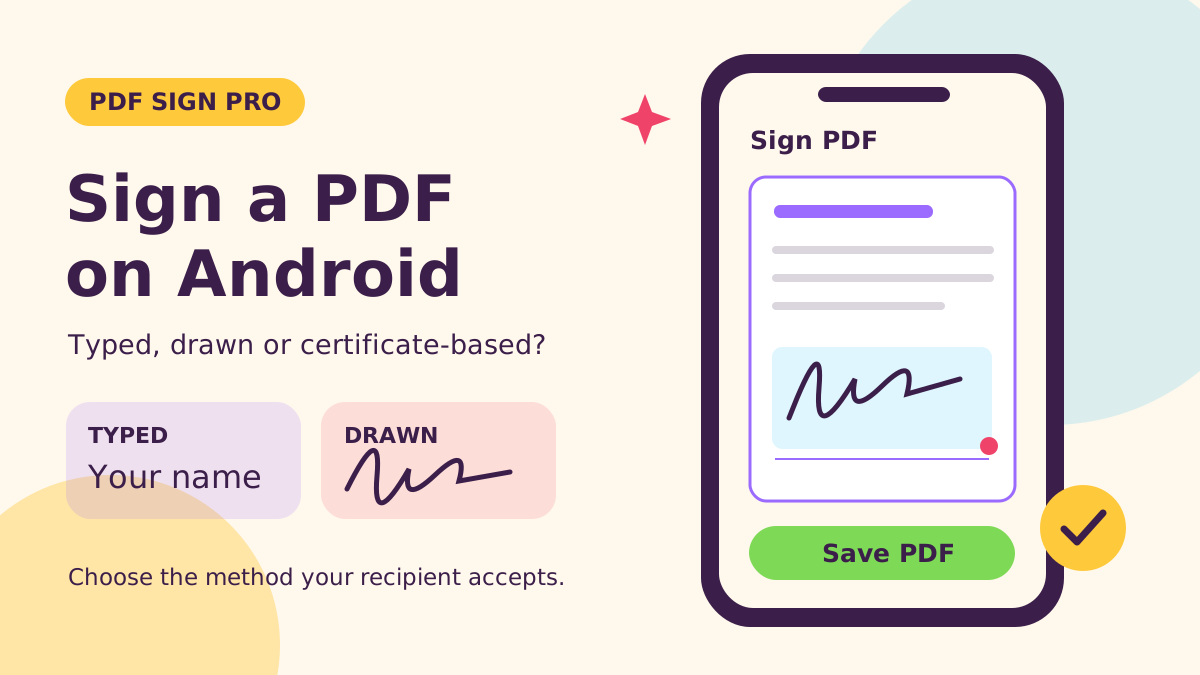
Chúng tôi làm ra PDF Sign Pro tại NabiGame; hướng dẫn này giải thích về ứng dụng và chủ đề liên quan, không phải một bài đánh giá độc lập. Để ký PDF trên Android, hãy tạo chữ ký gõ hoặc vẽ tay, đặt nó lên tài liệu, rồi lưu và kiểm tra file PDF kết quả. Chữ ký hiển thị đó có thể đã đủ khi bên nhận chấp nhận và các quy định áp dụng cho phép; còn yêu cầu ký bằng chứng chỉ số thì cần một quy trình khác.
Điểm chính cần nhớ
- Hãy chọn phương thức ký dựa trên yêu cầu của bên nhận, không phải dựa trên việc chữ ký trông ấn tượng đến đâu.
- Chữ ký gõ và chữ ký vẽ có thể thể hiện sự đồng ý, nhưng không cái nào tự động cung cấp xác minh danh tính hay phát hiện giả mạo.
- PDF Sign Pro hỗ trợ tạo, đặt, lưu và chia sẻ chữ ký ngay trên máy; đây không phải dịch vụ chữ ký đủ điều kiện (qualified).
- Hãy giữ bản gốc, kiểm tra bản đã xuất và lưu lại hướng dẫn của bên nhận.
Chữ ký gõ, vẽ hay dùng chứng chỉ: khác nhau ở đâu?
Một sự phân biệt hữu ích là giữa vẻ ngoài của chữ ký và bằng chứng đứng sau nó. Một nét chữ viết tay mềm mại có thể trông thuyết phục mà không chứng minh được ai đã đặt nó. Một chữ ký trông đơn giản có thể thuộc về một quy trình xác minh mạnh hơn. Nguyên tắc của chúng tôi: hãy chốt yêu cầu về bằng chứng trước khi chọn font chữ.
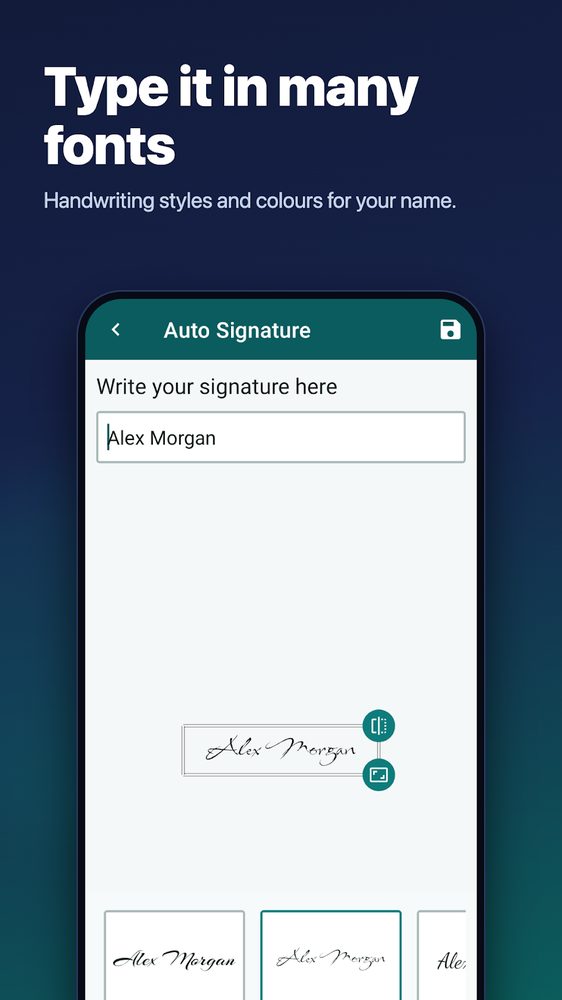
- Chữ ký gõ: nhập tên của bạn và chọn kiểu hiển thị. Trong PDF Sign Pro, bạn có thể lưu kết quả thành ảnh để đặt lên tài liệu. Chúng tôi khuyên dùng khi việc vẽ trên màn hình nhỏ bất tiện và bên nhận chấp nhận chữ ký gõ.
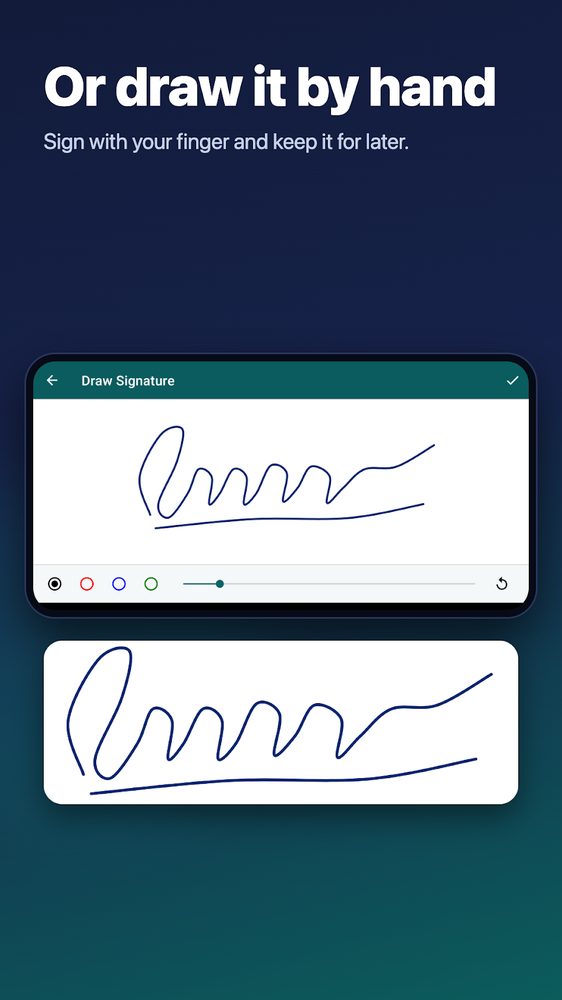
- Chữ ký vẽ: viết bằng ngón tay, lưu nét ký và đặt lên trang. Chúng tôi khuyên dùng khi bạn muốn vẻ ngoài viết tay quen thuộc. Chỉ riêng hình dáng của nó không biến nó thành danh tính đã được xác minh.
- Chữ ký số dùng chứng chỉ: dùng một quy trình ký có liên quan đến khóa mật mã và chứng chỉ. Hướng dẫn cập nhật năm 2026 của Ủy ban châu Âu giải thích cách chứng chỉ và khóa hỗ trợ chữ ký nâng cao. Điều này nhiều hơn việc đặt một hình ảnh.
Tiêu chuẩn chữ ký số năm 2024 của NIST nêu rõ mục đích kỹ thuật:
“Chữ ký số được dùng để phát hiện các sửa đổi trái phép đối với dữ liệu và để xác thực danh tính của người ký.”
— National Institute of Standards and Technology, Stateless Hash-Based Digital Signature Standard
Điều này giải thích sự khác biệt; nó không khẳng định PDF Sign Pro triển khai tiêu chuẩn đó. Nếu một tổ chức yêu cầu chứng chỉ, chữ ký đã được xác thực hoặc một cổng ký cụ thể, hãy hỏi họ chấp nhận dịch vụ và định dạng nào.
Khi nào chữ ký gõ hoặc vẽ là đủ?
Đây là thông tin chung, không phải tư vấn pháp lý. Tài liệu, khu vực pháp lý, các bên và quy trình ký đều quan trọng. Hãy coi các nguyên tắc pháp lý dưới đây là lý do để đặt câu hỏi tốt hơn, không phải đảm bảo rằng mọi file PDF có đánh dấu đều có hiệu lực thi hành.
Đạo luật ESIGN của Hoa Kỳ quy định điều gì?
Quy tắc chung của Đạo luật ESIGN, trong ấn bản Bộ luật Hoa Kỳ chính thức năm 2024, ngăn việc từ chối các chữ ký và hợp đồng được điều chỉnh chỉ vì hình thức điện tử của chúng. Câu chữ của nó bao gồm:
“không thể bị từ chối hiệu lực pháp lý, tính hợp lệ hoặc khả năng thi hành chỉ vì nó ở dạng điện tử”
— U.S. Government Publishing Office, United States Code, ESIGN general rule
Cùng điều khoản đó vẫn bảo lưu các yêu cầu pháp lý khác, nhìn chung không buộc mọi người phải chấp nhận chữ ký điện tử, và đặt ra điều kiện cho một số công bố điện tử dành cho người tiêu dùng. Nó cũng đề cập đến việc lưu giữ và tái tạo chính xác hồ sơ. Khuyến nghị của chúng tôi: hãy xác nhận việc chấp nhận và giữ lại tài liệu bạn thực sự đã gửi, thay vì cho rằng một dấu hiệu điện tử đáp ứng mọi câu hỏi về tuân thủ.
UETA bổ sung điều gì?
Để có một ví dụ cụ thể cấp tiểu bang về quy tắc Giao dịch Điện tử Thống nhất, đạo luật chính thức của Pennsylvania, kiểm tra năm 2026, đề cập đến thỏa thuận giao dịch điện tử và việc quy trách nhiệm. Nó nêu rằng:
“Một hồ sơ điện tử hoặc chữ ký điện tử được quy cho một người nếu đó là hành vi của người đó.”
— Pennsylvania General Assembly, Electronic Transactions Act, Uniform Electronic Transactions
Chính chương này coi ngữ cảnh và hoàn cảnh xung quanh là có liên quan. Đừng coi ví dụ cấp tiểu bang này là danh sách kiểm tra áp dụng trên toàn quốc. Khuyến nghị thực tế của chúng tôi là giữ lại yêu cầu, phản hồi của bạn và tệp đính kèm cuối cùng cùng nhau, để thỏa thuận xung quanh dễ hiểu hơn về sau.
eIDAS của EU phân biệt các chữ ký thế nào?
Phần giải thích của Ủy ban châu Âu, cập nhật năm 2026, phân tách các mức đảm bảo pháp lý:
“Quy định eIDAS định nghĩa ba mức chữ ký điện tử: chữ ký điện tử 'đơn giản', chữ ký điện tử nâng cao và chữ ký điện tử đủ điều kiện.”
— European Commission, What is eSignature
Chữ ký nâng cao bổ sung các yêu cầu về danh tính, quyền kiểm soát và việc phát hiện các thay đổi sau đó. Chữ ký đủ điều kiện (qualified) bổ sung một chứng chỉ đủ điều kiện và thiết bị tạo chữ ký đủ điều kiện. Văn bản eIDAS hợp nhất năm 2024 nêu rằng:
“Chữ ký điện tử đủ điều kiện sẽ có hiệu lực pháp lý tương đương với chữ ký viết tay.”
— European Union, EUR-Lex, eIDAS legal effects of electronic signatures
Văn bản đó cũng bảo vệ chữ ký điện tử khỏi bị từ chối chỉ vì là điện tử hoặc không đủ điều kiện. Nó không biến một hình ảnh vẽ tay thành chữ ký đủ điều kiện. Nếu bên nhận chỉ định ký đủ điều kiện, hãy dùng kênh chữ ký đủ điều kiện mà họ chấp nhận.
PDF Sign Pro làm được và không làm được gì
Trang Google Play, kiểm tra năm 2026, xác nhận chữ ký gõ với font chữ viết tay, chữ ký vẽ tay, chữ ký đã lưu có thể dùng lại, và đặt lên PDF bằng thao tác kéo và đổi kích thước. Ứng dụng cũng hỗ trợ ký lên ảnh. Việc rà soát mã nguồn của chúng tôi xác nhận quy trình tạo, đặt, lưu và chia sẻ cục bộ được mô tả ở đây.
PDF Sign Pro thêm hình chữ ký hiển thị vào tài liệu. Nó không cung cấp quy trình ký bằng chứng chỉ hay chữ ký đủ điều kiện, và chúng tôi không giới thiệu nó như xác minh danh tính, công chứng hay dịch vụ ký được quản lý. Một ảnh chữ ký đã lưu là hình ảnh có thể dùng lại, không phải bằng chứng rằng người có tên đó đã phê duyệt mọi tài liệu chứa nó.
Điều khoản trong ứng dụng của chúng tôi nói rõ trách nhiệm: bạn chịu trách nhiệm về cách sử dụng các tài liệu đã ký và về việc kiểm tra hiệu lực pháp lý của chữ ký điện tử tại quốc gia của bạn. Chỉ ký những tài liệu bạn có quyền ký. Việc rà soát mã nguồn cũng cho thấy các PDF được mã hóa sẽ được xuất thành bản sao đã làm phẳng, không mã hóa; đừng cho rằng file đã lưu giữ nguyên bảo vệ bằng mật khẩu ban đầu.
Trang Play mô tả một ứng dụng có quảng cáo kèm các tiện ích đăng ký. Hãy kiểm tra ưu đãi hiện tại trên store và thông tin truy cập trong ứng dụng trước khi dựa vào một kiểu chữ ký hoặc số lần đặt lặp lại cụ thể. Chúng tôi không đưa ra cam kết nào về giá, bản dùng thử hay việc dùng miễn phí không giới hạn ở đây.
Quy trình này dành cho ai?
Chúng tôi khuyên dùng PDF Sign Pro cho người đã có tài liệu và cần gửi lại chữ ký hiển thị bằng một phương thức được chấp nhận. Ví dụ, hãy hình dung một điều phối viên gửi email một biểu mẫu và nêu rõ chấp nhận chữ ký gõ hoặc vẽ được gửi lại dưới dạng PDF. Công việc hữu ích lúc đó là đặt một nét ký dễ đọc đúng dòng và kiểm tra tệp đính kèm cuối cùng.
Với tài liệu có danh tính bị tranh cãi, yêu cầu về người làm chứng chính thức hoặc quy trình chứng chỉ được chỉ định, khuyến nghị của chúng tôi thay đổi: hãy bắt đầu từ hướng dẫn của bên nhận. Một dịch vụ ký được quản lý có thể phù hợp hơn khi quy trình được yêu cầu bao gồm lời mời, kiểm tra danh tính hoặc trình tự ký được ghi lại. Hãy đánh giá trực tiếp các khả năng đó thay vì cho rằng mọi sản phẩm gọi là công cụ ký PDF đều cung cấp chúng.
Bạn có thể xem tổng quan ứng dụng PDF Sign Pro hoặc duyệt các ứng dụng và công cụ cộng đồng của chúng tôi để biết thêm bối cảnh.
Bắt đầu trong 3 bước như thế nào?
- Tạo và lưu chữ ký của bạn. Mở công cụ chữ ký gõ, nhập tên và chọn kiểu, hoặc dùng công cụ vẽ và ký bằng ngón tay. Giữ nét ký dễ đọc. Với chữ ký gõ, hãy lưu ảnh; với chữ ký vẽ, hãy lưu vào bộ sưu tập chữ ký của bạn.
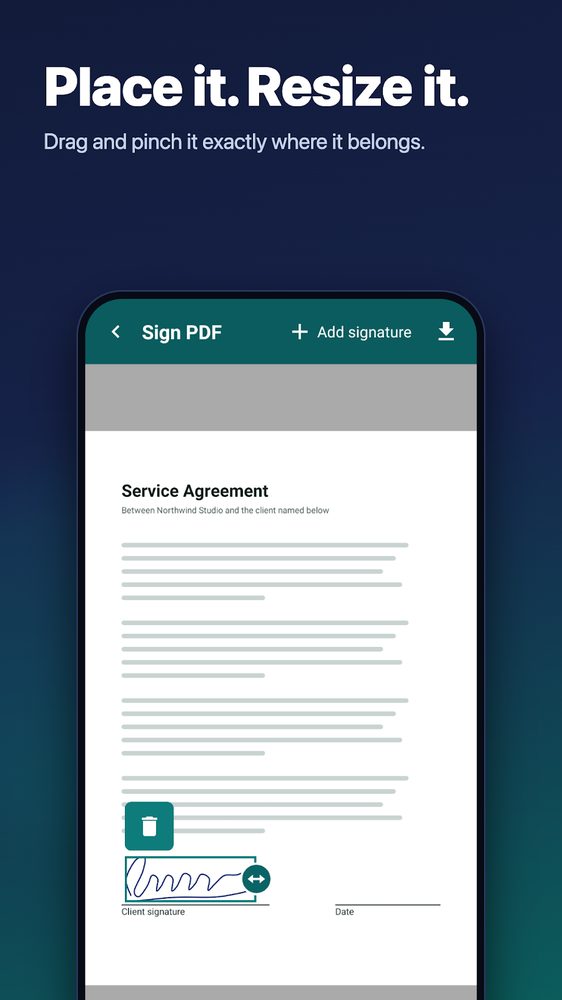
- Mở tài liệu và đặt chữ ký. Mở công cụ ký PDF và chọn file của bạn. Chọn Add signature, rồi chọn chữ ký đã lưu hoặc ảnh từ thư viện. Kéo nó đến đúng dòng dự định và đổi kích thước bằng tay cầm ở góc. Chuyển sang các trang khác khi cần, đồng thời lưu ý mọi giới hạn truy cập tính năng áp dụng.
- Lưu, kiểm tra và chia sẻ kết quả. Lưu bản đã ký, mở nó và kiểm tra mọi trang bạn đã thay đổi. Kiểm tra tên, vị trí, nội dung tài liệu và nơi nhận trước khi chia sẻ. Giữ bản gốc riêng và lưu lại file PDF cuối cùng bạn đã gửi.
Các bước này theo hướng dẫn và màn hình ký của ứng dụng, đối chiếu với mô tả tính năng trên Play kiểm tra năm 2026. Chúng tôi khuyên nên bắt đầu với một file mẫu không nhạy cảm để học cách đặt chữ ký trước khi xử lý một tài liệu quan trọng.
Nếu kết quả xuất ra trông sai, hãy dừng lại trước khi gửi. Mở lại bản gốc và kiểm tra trang liên quan thay vì thêm nhiều nét ký vào một bản sao không chắc chắn. Hãy hỏi người gửi một tài liệu phù hợp hoặc quy trình ký họ ưu tiên nếu bạn không thể tạo ra kết quả rõ ràng.
Ví dụ thực tế
Đây là các tình huống minh họa với tên giả định, chỉ dựa trên màn hình và hành vi chúng tôi đã kiểm tra trong ứng dụng.
Minh ký hợp đồng dịch vụ 3 trang ngay trên điện thoại
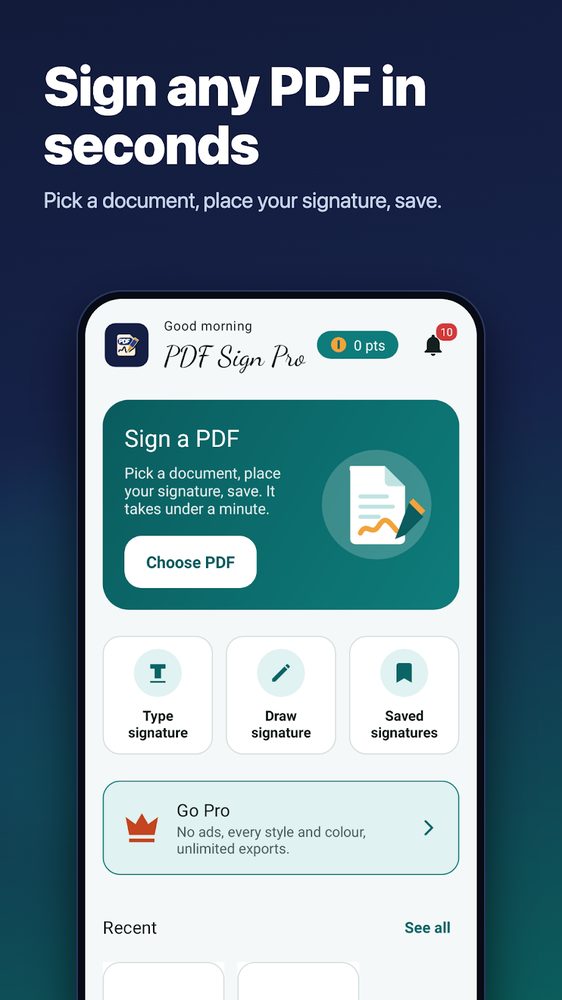
Minh nhận “Service Agreement” của Northwind Studio qua email và studio chấp nhận chữ ký hiển thị tại dòng “Client signature” ở trang 3. Anh mở PDF Sign Pro, bấm Choose PDF trên thẻ ở màn chính (ảnh chụp đầu tiên) rồi chọn file đã tải. Anh vuốt hoặc bấm mũi tên trang kế cho đến khi chỉ số hiện trang 3/3, bấm Add signature ở thanh trên và chọn chữ ký đã lưu trước đó. Anh kéo nó lên dòng ký, rồi kéo tay cầm tròn để chỉnh vừa phía trên dòng chữ (ảnh chụp thứ hai). Bấm biểu tượng tải xuống, app hỏi tên file; anh giữ tên như “service-agreement-signed”. Hộp thoại sau khi lưu có Share và Open, anh mở bản sao, kiểm tra trang 3 rồi chia sẻ. File gốc không bị thay đổi.
Alex gõ chữ ký vì vẽ trên màn hình nhỏ khó
Alex Morgan cần gửi lại mẫu thuê nhà 12 trang có chữ ký ở trang cuối. Từ màn chính, Alex bấm Type signature, gõ “Alex Morgan” vào ô “Write your signature here” và xem bản xem trước đổi theo khi chọn từng thẻ kiểu chữ viết tay bên dưới (ảnh chụp thứ ba). Anh lưu bằng biểu tượng đĩa, rồi mở Choose PDF, sang trang 12 bằng mũi tên trang kế, thêm chữ ký đã lưu và chỉnh kích thước cho vừa dòng ký. Lưu và chia sẻ làm như trên. Nếu sau này muốn đặt chữ ký thứ hai ở trang khác, hãy xem màn hình mở khóa trong app trước, vì một số tùy chọn bị giới hạn.
Bác sĩ Hana vẽ chữ ký một lần và dùng lại
Bác sĩ Hana ký phiếu giao hàng vài lần mỗi tuần. Ở Draw signature, bảng vẽ mở theo chiều ngang (ảnh chụp thứ tư). Cô chọn vòng tròn mực xanh, kéo thanh độ dày xuống cho nét mảnh hơn, ký bằng ngón tay và bấm hoàn tác một lần khi nét đầu bị lem. Dấu tick ở trên cùng lưu vào Saved signatures. Hôm sau, khi offline, cô mở một phiếu, bấm Add signature, chọn chữ ký đã lưu và đặt vào. Nếu PDF có mật khẩu, app sẽ xuất một bản sao đã làm phẳng, không mã hóa, nên cô xóa bản đó sau khi gửi.
Khác biệt so với app khác
Chúng tôi làm ra app này, nên hãy đọc đây là các chi tiết có thể kiểm chứng chứ không phải bảng xếp hạng.
- Không tài khoản, không tải lên. Các dịch vụ chữ ký điện tử trên đám mây thường cần tài khoản và gửi tài liệu lên máy chủ để chạy lời mời và nhật ký kiểm toán. PDF Sign Pro không có đăng nhập và đóng dấu chữ ký ngay trên máy. App có khai báo quyền internet cho quảng cáo, giao dịch mua và dịch vụ Play, nên offline chỉ bao gồm việc ký, không phải mọi tính năng.
- Nội dung gốc được giữ nguyên. Với PDF không mã hóa, app nối chữ ký vào dưới dạng bản cập nhật gia tăng thay vì vẽ lại trang, nên byte, văn bản và font gốc vẫn còn. Cách in-ký-scan hoặc chụp màn hình sẽ làm phẳng trang thành ảnh. Ngoại lệ là PDF có mật khẩu: chúng được xuất thành bản sao đã làm phẳng, không mã hóa.
- Gõ, vẽ và dùng lại trong cùng một nơi. Bạn có thể gõ tên bằng font viết tay hoặc vẽ với bốn màu mực và độ dày chỉnh được, lưu cả hai và dùng lại trên mọi file. App đặt chữ ký bằng kéo và đổi kích thước trên trang; nó không điền ô biểu mẫu hay sửa văn bản có sẵn.
- Quảng cáo và Pro hiện rõ ngay từ đầu. Màn chính có thẻ Go Pro (không quảng cáo, mọi kiểu và màu, xuất không giới hạn), và quảng cáo xen kẽ có thể xuất hiện sau khi xuất file. Một số kiểu và tiện ích bị giới hạn. Chúng tôi không cam kết dùng miễn phí không giới hạn.
- Quyền truy cập ít. File được đưa vào qua trình chọn file của hệ thống, và manifest khai báo internet, trạng thái mạng, thông báo, khởi động xong và rung, không có quyền truy cập bộ nhớ.
Khi nào nên chọn công cụ khác: hãy chọn dịch vụ chữ ký điện tử được quản lý khi cần nhiều người ký, lời mời, nhật ký kiểm toán hoặc kiểm tra danh tính; công cụ dùng chứng chỉ khi bên nhận yêu cầu chữ ký số; và trình chỉnh sửa PDF đầy đủ khi bạn phải sửa văn bản có sẵn hoặc điền ô biểu mẫu.
Quyền riêng tư khi dùng offline nghĩa là gì ở đây?
Trang Play kiểm tra năm 2026 nói rằng việc ký hoạt động offline, không cần tài khoản và không tải tài liệu hay chữ ký lên đám mây. Văn bản về quyền riêng tư của ứng dụng và code lưu file cục bộ ủng hộ mô tả đó. Điều này nói về quy trình ký, không phải lời hứa rằng việc cài đặt, mua hàng hay gửi file hoạt động mà không cần kết nối.
Khuyến nghị của chúng tôi: hãy tải tài liệu xuống trước, giữ quyền kiểm soát điện thoại của bạn và dùng kênh gửi đã thỏa thuận với bên nhận. Khi bạn chọn một app email hoặc đám mây để chia sẻ kết quả, hãy kiểm tra riêng cách dịch vụ đó xử lý dữ liệu. Tránh gửi ảnh chữ ký có thể dùng lại khi bên nhận chỉ cần tài liệu đã hoàn tất.
Xử lý offline không quyết định thay bạn các vấn đề về lưu giữ hay quyền truy cập. Hãy quyết định bản cuối cùng thuộc về đâu, ai nên nhận nó và liệu tổ chức của bạn có cho phép thiết bị cũng như phương thức chia sẻ đó hay không. Để biết thêm về công việc phát triển ứng dụng, xem dịch vụ phát triển của chúng tôi; để góp ý về hướng dẫn này, hãy liên hệ NabiGame.
FAQ
Tôi có thể ký PDF trên Android mà không cần in ra không?
Có: PDF Sign Pro cho phép bạn tạo chữ ký, đặt lên PDF và lưu một bản sao. Hãy xác nhận bên nhận chấp nhận phương thức này trước khi gửi.
Chữ ký gõ có tự động bị coi là không hợp lệ không?
Không: chỉ riêng hình thức điện tử không phải lý do để từ chối một chữ ký được điều chỉnh theo các quy định pháp lý đã thảo luận ở trên. Việc chấp nhận, quy trách nhiệm và các yêu cầu áp dụng cho tài liệu vẫn quan trọng; font chữ không quyết định tính hợp lệ.
Vẽ chữ ký của tôi có tạo ra chứng chỉ số không?
Không. Việc vẽ tạo ra một nét ký hiển thị; ký bằng chứng chỉ liên quan đến một quy trình mật mã riêng. PDF Sign Pro không cung cấp quy trình chứng chỉ đó.
Tôi có thể ký offline mà không cần tạo tài khoản không?
Ứng dụng hỗ trợ ký offline không cần tài khoản, như trang giới thiệu và mã nguồn xác nhận. Hãy có sẵn file trên máy trước, và lên kế hoạch riêng cho cách bạn sẽ gửi kết quả đã lưu.
Tôi có nên dùng nó khi yêu cầu ký đủ điều kiện không?
Không: hãy dùng dịch vụ hoặc quy trình chữ ký đủ điều kiện mà bên nhận chấp nhận. Việc đặt chữ ký hiển thị của PDF Sign Pro tự nó không đáp ứng yêu cầu đó.
Nguồn
- PDF Sign Pro on Google Play — trang được kiểm tra năm 2026.
- NIST: Stateless Hash-Based Digital Signature Standard — công bố năm 2024.
- ESIGN general rule, official United States Code — ấn bản 2024.
- Pennsylvania: Uniform Electronic Transactions chapter — kiểm tra năm 2026.
- European Commission: What is eSignature — cập nhật năm 2026.
- EUR-Lex: consolidated eIDAS regulation — bản hợp nhất 2024.

Comments
Loading comments…