
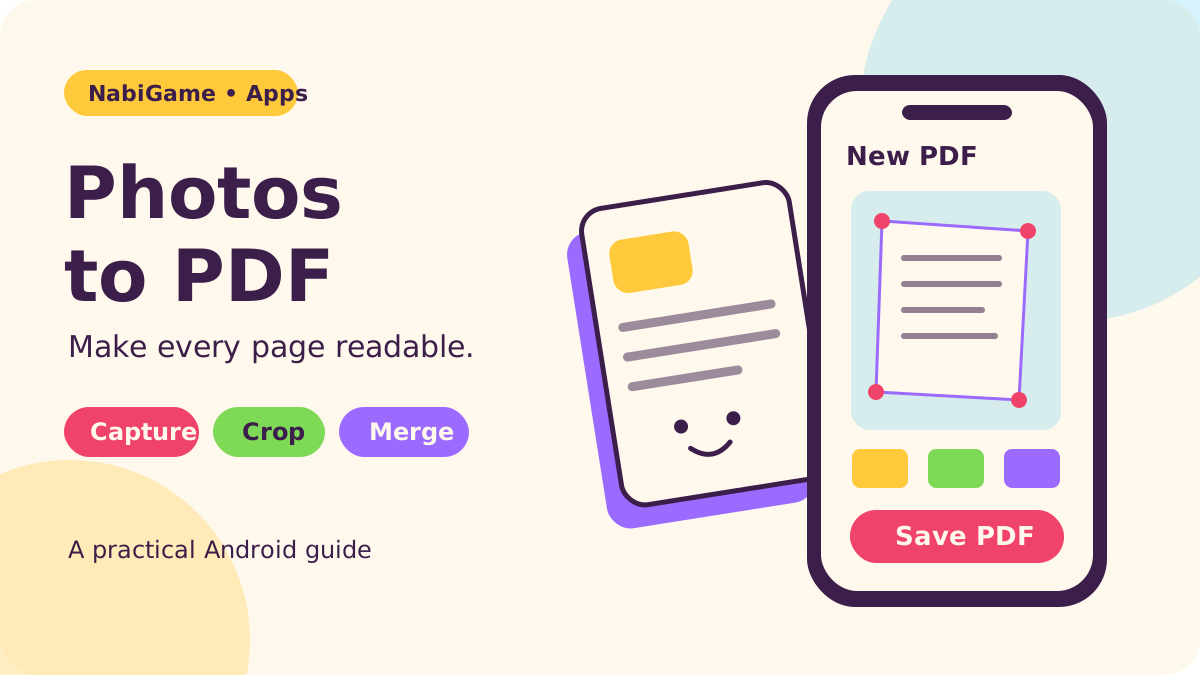
Chúng tôi làm ra PDF Maker - Photo to PDF Pro tại NabiGame; hướng dẫn này giải thích về ứng dụng và chủ đề liên quan, không phải một bài đánh giá độc lập. Để biến ảnh thành một PDF hữu ích trên Android, hãy chụp các trang rõ nét, cắt gọn cạnh, sắp xếp theo thứ tự đọc và kiểm tra tệp đã lưu trước khi chia sẻ. Ứng dụng của chúng tôi gộp chuyển đổi ảnh, cắt ảnh, ghép PDF và các công cụ tài liệu cục bộ vào quy trình đó.
Điểm chính cần nhớ
- Ánh sáng tốt và ảnh gốc sắc nét quan trọng hơn việc chỉnh sửa quá tay.
- Kiểm tra các cạnh đã cắt và thứ tự trang trước khi lưu, rồi kiểm tra PDF đã xuất.
- Chọn mức nén dựa trên độ dễ đọc và yêu cầu tải lên của người nhận.
- Chuyển đổi ảnh cục bộ và văn bản có thể tìm kiếm là hai khả năng khác nhau.
- Hãy dùng quy trình OCR chuyên dụng khi việc tìm kiếm hoặc sao chép chữ trong ảnh là thiết yếu.
Quy trình ảnh thành PDF này dành cho ai?
Chúng tôi khuyên dùng cho học sinh, sinh viên gom ghi chép viết tay, các hộ gia đình sắp xếp hóa đơn, và những người tập hợp giấy tờ đã chụp thành một tệp đính kèm. Nó cũng phù hợp với ai đó đã có những bức ảnh hữu ích trong thư viện và muốn sắp xếp chúng thành một tài liệu mà không phải chụp lại tất cả.
Hãy bắt đầu từ nhu cầu của người nhận. Họ muốn một tệp đính kèm dễ đọc, văn bản có thể tìm kiếm, các tài liệu riêng lẻ, hay một bộ hồ sơ gộp? Nguyên tắc kinh nghiệm của chúng tôi: hãy quyết định đầu ra trước khi chụp ảnh. Nếu một cổng thông tin yêu cầu các tài liệu chứng minh riêng, hãy giữ chúng tách biệt; nếu ai đó yêu cầu một bộ hồ sơ gộp, hãy sắp xếp theo thứ tự đọc của họ.
Bạn có thể tìm ứng dụng trên trang ứng dụng PDF Maker của chúng tôi và khám phá thêm các ứng dụng và công cụ cộng đồng. Hướng dẫn này tập trung vào việc chuẩn bị tài liệu, chứ không hứa rằng mọi biểu mẫu đã chụp sẽ đáp ứng quy định nộp hồ sơ của mọi tổ chức.
Làm thế nào để chụp tài liệu rõ nét?
Chỉnh ánh sáng trước khi nghĩ đến bộ lọc
Khuyến nghị của chúng tôi là đặt phẳng tờ giấy trên một bề mặt trơn, dùng ánh sáng đều, và di chuyển điện thoại cho đến khi bàn tay bạn không còn đổ bóng lên chữ. Với hóa đơn bóng hoặc trang đã ép plastic, hãy đổi góc chiếu sáng và kiểm tra bản xem trước xem có bị lóa không. Đừng làm trang sáng lên bằng cái giá là làm mờ đi những nét chữ nhạt.
Đây là những vấn đề đã được biết rõ của ảnh tài liệu. Hướng dẫn về ảnh chụp bằng camera của Adobe, cập nhật ngày 22 tháng 10 năm 2026, định hình nhiệm vụ như sau:
“Tìm hiểu cách cải thiện ảnh tài liệu bằng cách chỉnh góc chụp, bóng đổ và ánh sáng để có PDF sạch hơn, rõ hơn.”
— Adobe, Acrobat Help
Giữ camera gần như song song với tờ giấy. Chừa một chút khoảng trống quanh các cạnh để bạn có thể đánh giá việc cắt sau này. Trước khi cất bản gốc đi, hãy phóng to vào phần chữ nhỏ quan trọng nhất: một ngày tháng, mã tham chiếu hay ghi chú bút chì mờ. Nếu không đọc được, khuyến nghị của chúng tôi là chụp lại ngay.
Cắt trang mà không cắt mất ý nghĩa
Trình chỉnh sửa trang của PDF Maker hỗ trợ cắt theo phối cảnh và xoay. Hãy dùng các tay cầm cắt để bám theo tờ giấy, rồi kiểm tra xem trang kết quả có thẳng đứng không. Kiểm tra chân trang, con dấu, phần viết tay thêm vào và chữ sát lề. Một đường cắt gọn gàng về mặt hình ảnh sẽ vô ích nếu nó loại bỏ thông tin mà người nhận cần.
Chỉ thử bộ lọc sau khi đã kiểm tra bản gốc. Chúng tôi khuyên giữ màu khi các chú thích hay con dấu có màu mang ý nghĩa. Với văn bản thông thường, hãy so sánh bản xem trước đã lọc với nguồn và loại bỏ bất kỳ chỉnh sửa nào làm nét chữ nhạt biến mất. Hãy coi bộ lọc là lựa chọn cần xem xét, không phải bảo đảm cải thiện độ dễ đọc.
Bắt đầu qua ba bước
- Chọn nguồn. Mở PDF Maker và chạm New PDF. Chọn ảnh từ thư viện hoặc dùng camera. Gom các trang của cùng một tài liệu, bỏ các ảnh không liên quan ra khỏi phần chọn.
- Xem lại và sắp xếp. Kiểm tra từng trang, xoay các ảnh bị nghiêng ngang, cắt phần nền không cần, và kéo các trang vào đúng thứ tự đọc. Chọn bố cục trang và cài đặt chất lượng phù hợp với nơi nhận. Dùng ước tính dung lượng làm tham khảo trước khi lưu.
- Lưu và kiểm tra. Đặt cho PDF một cái tên dễ nhận ra rồi lưu. Mở kết quả, xem phần đầu và phần cuối tài liệu, và phóng to vào chữ nhỏ trước khi dùng thao tác chia sẻ.
Với một bộ hóa đơn, chúng tôi sẽ đặt các hóa đơn liên quan lại với nhau và chọn tên tệp mô tả mục đích của chúng. Với ghi chép, chúng tôi sẽ theo trình tự bài học thay vì thứ tự các bức ảnh tình cờ được chụp. Hãy đọc PDF đã lưu như một người nhận sẽ đọc, không dựa vào trí nhớ của bạn về bản giấy gốc.
Nếu các trang đã tồn tại dưới dạng PDF riêng lẻ, hãy dùng công cụ ghép thay vì chụp lại. Sắp xếp các tệp đã chọn trước khi ghép và kiểm tra ranh giới giữa các tài liệu trong kết quả. Hãy giữ các tệp đầu vào cho đến khi bản gộp đã qua bước rà soát của bạn, nhất là khi các tệp đính kèm chứa những trang trông giống nhau.
Ví dụ thực tế
Các ví dụ dưới đây dùng đúng những màn hình trong dải ảnh phía trên. Tên và số liệu là minh hoạ; các giới hạn lấy từ mã nguồn ứng dụng mà chúng tôi đã xem.
Linh gộp sáu ảnh vở ghi thành một PDF khổ A4
Linh chụp sáu trang ghi bài (000.jpg đến 005.jpg), nhưng trang 2 và 4 chụp sai thứ tự và một trang bị nằm ngang.
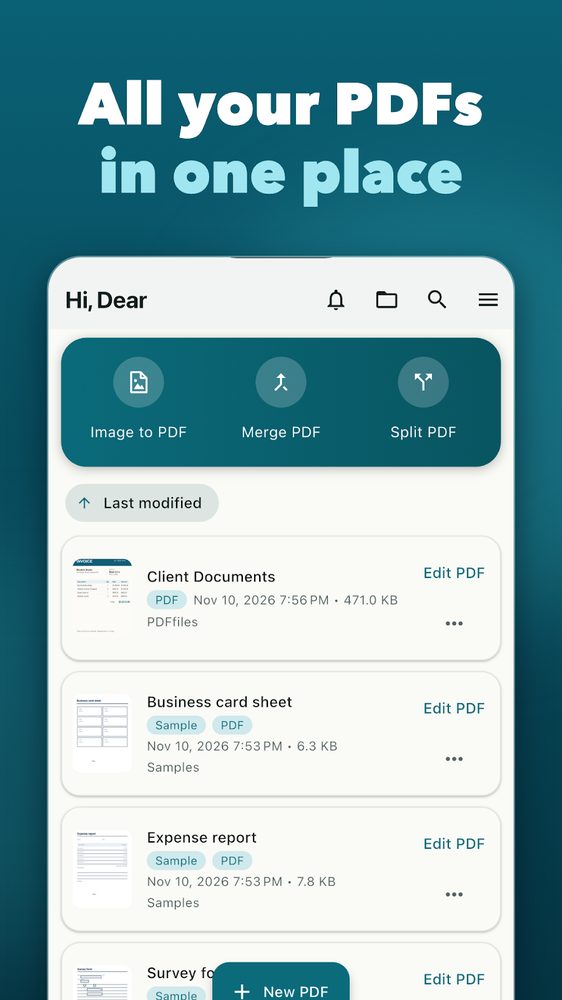
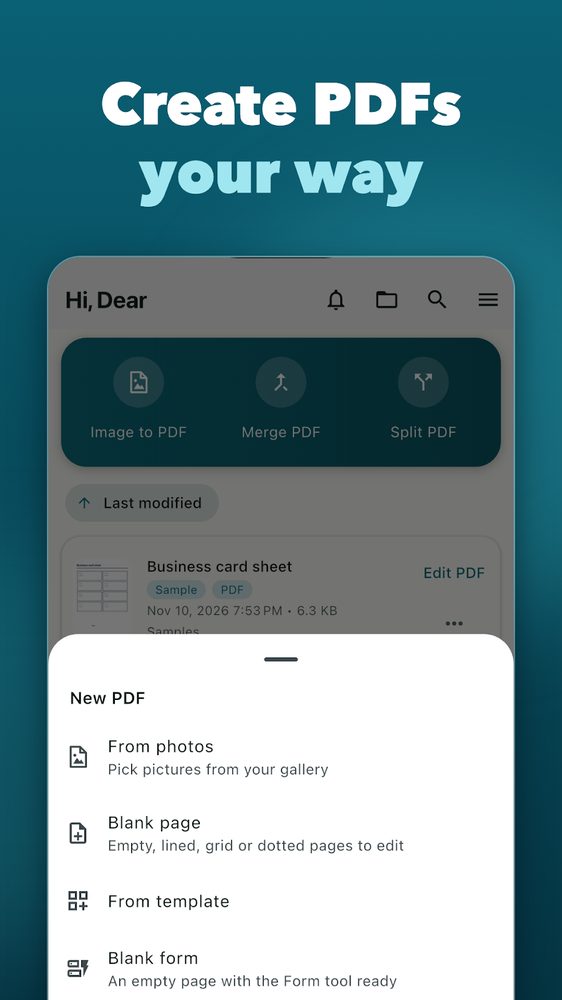
- Ở màn hình chính (ảnh thứ nhất) cô chạm New PDF, rồi From photos (ảnh thứ ba) và chọn cả sáu ảnh.
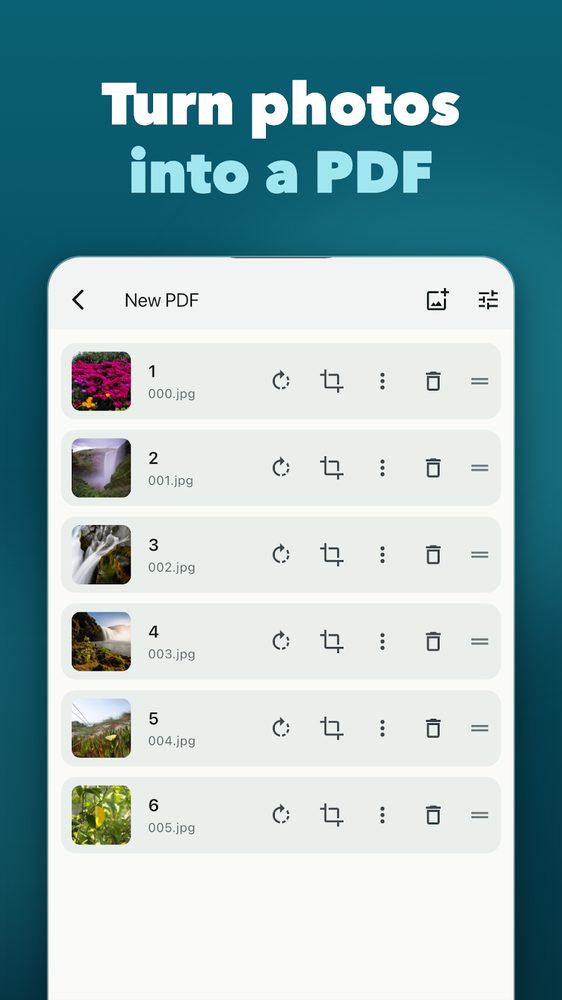
- Ở danh sách trang (ảnh thứ hai) cô chạm biểu tượng xoay trên dòng bị ngang, biểu tượng cắt trên trang còn thừa mép bàn, và kéo tay cầm bên phải dòng 4 lên vị trí 2.
- Cô chọn A4 (595 x 842 pt), lưu với tên như Sinh hoc tuan 3 rồi mở kết quả.
Kết quả: một PDF 6 trang đúng thứ tự đọc. Sáu ảnh nằm dưới giới hạn miễn phí 20 ảnh mỗi lần trong cấu hình ứng dụng nên không bị hỏi thêm gì. Nếu cần nhẹ hơn để tải lên, cô có thể thử giới hạn kích thước ảnh thấp hơn: giới hạn ảnh 4000 x 3000 (12 triệu điểm ảnh) về 1600 px cạnh dài còn 1600 x 1200, tức 1,92 triệu điểm ảnh, ít hơn 84%. Dung lượng tệp sẽ không giảm đúng bằng đó, nên hãy xem ước tính và đọc thử một trang trước khi gửi.
Marco gửi hoá đơn đã ký hai trang trên giấy Letter
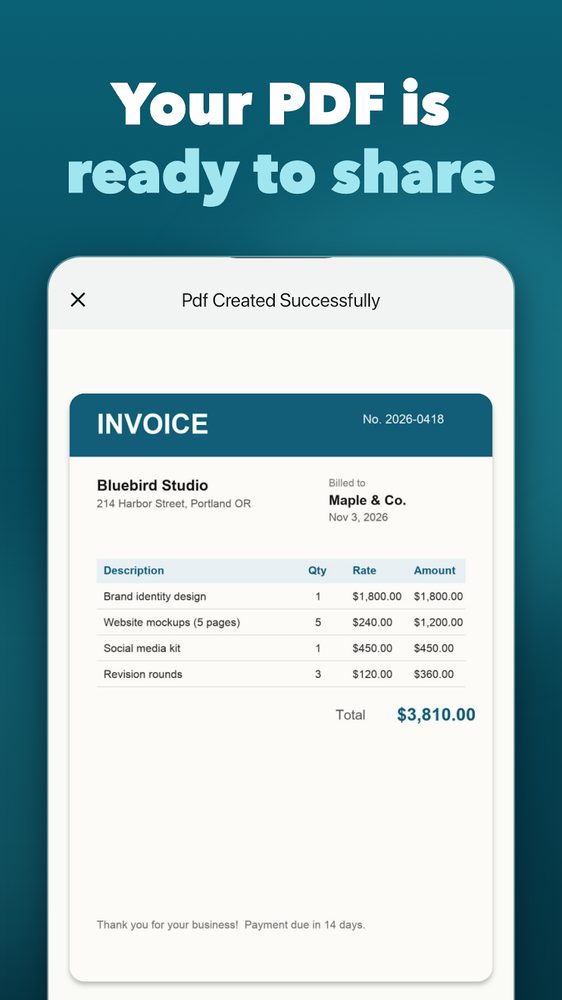
Marco điều hành một studio thiết kế nhỏ ở Portland. Khách hàng đã ký một hoá đơn in (một trang) và điều khoản kèm theo (một trang). Các dòng hoá đơn là 1 x $1.800 + 5 x $240 + 1 x $450 + 3 x $120, tức $1.800 + $1.200 + $450 + $360 = $3.810, đúng tổng trong ảnh thứ tư.
- New PDF, From photos, chọn hai ảnh.
- Kiểm tra thứ tự trên danh sách trang, cắt bỏ phần nền thừa quanh trang giấy, và chọn Letter (612 x 792 pt, 8,5 x 11 in) thay vì A4 vì bên nhận in trên giấy Letter.
- Lưu, rồi ở màn hình xác nhận (ảnh thứ tư) dùng nút chia sẻ để đính kèm vào email.
Kết quả: một PDF Letter 2 trang tạo ngay trên điện thoại, không cần tài khoản. Marco vẫn phóng to vào chữ ký và tổng $3.810 trước khi gửi, như hướng dẫn ở trên khuyên.
Ana ghi lại buổi kiểm tra nhà thuê bằng 28 ảnh
Ana chụp 28 trang biên bản kiểm tra và ghi chú từng phòng. Trong cấu hình ứng dụng chúng tôi đã xem, giới hạn miễn phí là 20 ảnh mỗi PDF; lô lớn hơn phải qua một cổng mở khoá (Pro hoặc mở khoá bằng quảng cáo thưởng, tuỳ phiên bản bạn đang dùng). Ứng dụng nhận tối đa 500 ảnh trong một lần.
- Cô chia theo phòng: 14 ảnh cho bếp và nhà tắm, 14 ảnh cho phòng ngủ. Mỗi bộ đều dưới 20.
- Với mỗi bộ cô lặp lại New PDF, From photos, sắp xếp trang rồi lưu tên Kiem tra bep-tam và Kiem tra phong ngu.
Kết quả: hai PDF 14 trang, chủ nhà cũng dễ mở hơn một tệp 28 trang. Ghép chúng lại sau đó bằng nút Merge PDF (ảnh thứ nhất) là một tính năng riêng và có thể bị khoá, nên chúng tôi chỉ làm khi bắt buộc phải có một tệp.
Nên cân bằng dung lượng tệp và chất lượng thế nào?
Không có mục tiêu chung hữu ích cho mọi tài liệu. Hãy bắt đầu với giới hạn dung lượng tệp mà nơi nhận nêu ra, rồi chọn mức giảm ít mạnh nhất đáp ứng được nó mà vẫn giữ các chi tiết thiết yếu dễ đọc. Một trang chữ in lớn và một bảng bài tập viết tay dày đặc xứng đáng được kiểm tra riêng.
Tài liệu cài đặt quét của Adobe, cập nhật ngày 22 tháng 10 năm 2026, mô tả ngắn gọn điều khiển Small Size/High Quality của nó:
“Đặt điểm cân bằng giữa dung lượng tệp và chất lượng.”
— Adobe, Acrobat Help
PDF Maker cung cấp các lựa chọn kích thước ảnh và chất lượng, cùng ước tính dung lượng đầu ra. Các điều khiển đó cho phép bạn so sánh các kết quả; chúng không đảm bảo một tỷ lệ giảm cụ thể. Khuyến nghị của chúng tôi là lưu một bản gốc dễ đọc, tạo một bản nhỏ hơn để chia sẻ nếu cần, và kiểm tra tệp nhỏ hơn ở kích thước đọc thoải mái.
- Ưu tiên chi tiết: giữ một bản chất lượng cao hơn khi chữ viết tay nhạt, nhãn nhỏ hoặc sơ đồ là quan trọng.
- Ưu tiên tệp đính kèm nhỏ hơn: thử nén mạnh hơn, rồi kiểm tra cạnh chữ và dấu câu trước khi gửi.
- Ưu tiên sự đơn giản: bỏ các trang không liên quan và trùng lặp trước khi giảm chất lượng của các trang hữu ích.
Đừng đánh giá chất lượng chỉ qua hình thu nhỏ. Hãy đọc một đoạn khó trong chính PDF đã lưu. Nếu dấu chấm, dấu thanh hoặc nét mảnh trở nên khó phân biệt, hãy chọn cài đặt nhẹ nhàng hơn hoặc quay lại ảnh gốc. Đừng tự hứa rằng một tệp đính kèm nhỏ hơn vẫn phù hợp để in mà chưa kiểm tra.
PDF Maker - Photo to PDF Pro làm được gì và không làm được gì
Trang Google Play, kiểm tra ngày 16 tháng 11 năm 2026, xác nhận có đầu vào từ thư viện và camera, sắp xếp lại trang, cắt, xoay, bộ lọc, điều khiển bố cục, ước tính dung lượng tệp, công cụ ghép và tách, bảo vệ bằng mật khẩu, xem và chia sẻ. Mã nguồn được xem xét cho hướng dẫn này cũng cài đặt việc tạo PDF từ ảnh cục bộ và chỉnh sửa cắt theo phối cảnh.
Giới hạn quan trọng: quy trình chuyển đổi ảnh này đặt hình ảnh vào các trang PDF. Chúng tôi chưa xác minh một tính năng OCR biến chữ viết trong ảnh thành lớp văn bản có thể tìm kiếm, nên chúng tôi không hứa các bản quét có thể tìm kiếm. Việc thêm chú thích văn bản cũng khác với việc nhận dạng tất cả các từ trong một bức ảnh.
Để có bối cảnh, hướng dẫn cài đặt quét của Adobe, kiểm tra ngày 16 tháng 11 năm 2026, nêu rõ OCR là thao tác chuyển hình ảnh văn bản thành văn bản có thể tìm kiếm và chọn được. Sự phân biệt đó quan trọng khi bạn cần tìm một cái tên trong đống giấy tờ đã quét hoặc sao chép một đoạn sang tài liệu khác.
Chúng tôi cũng không hứa về tự động phát hiện cạnh tài liệu, khôi phục chữ bị mờ, đảm bảo được chấp nhận khi tải lên, hay một tỷ lệ nén cụ thể. Hãy giữ bản gốc cho các giấy tờ quan trọng. Hãy chọn ứng dụng này khi nhiệm vụ là lắp ráp và quản lý một PDF dễ đọc; hãy chọn một quy trình OCR đã được xác minh khi yêu cầu là nhận dạng văn bản.
Chuyển đổi offline có ý nghĩa gì với quyền riêng tư?
Đường image-to-PDF của ứng dụng đọc các tệp ảnh cục bộ, xử lý chúng trên thiết bị và ghi ra một PDF cục bộ. Phần cài đặt của nó mô tả việc xử lý tài liệu offline. Mô tả trên Play đang hiển thị, kiểm tra ngày 16 tháng 11 năm 2026, nêu:
“Tệp của bạn nằm lại trên thiết bị và không cần tài khoản.”
— NabiGame Studio, Google Play
Với quy trình chuyển đổi cốt lõi, cách diễn đạt được hỗ trợ là: Hoạt động offline. Không cần tài khoản. Điều đó hẹp hơn việc nói mọi thành phần có thể có của ứng dụng đều không bao giờ kết nối internet. Nó cũng không mô tả điều gì xảy ra sau khi bạn cố ý chia sẻ một PDF qua email, lưu trữ đám mây hoặc dịch vụ khác.
Khuyến nghị thực tế của chúng tôi là chọn nơi nhận một cách có chủ đích và xem lại những gì bạn sắp gửi. Với giấy tờ nhạy cảm, hãy theo phương thức nộp hồ sơ được người nhận chấp thuận. Hãy coi việc tạo cục bộ, lưu trên thiết bị và việc gửi đi là những quyết định riêng; một bước chuyển đổi offline không quyết định phần còn lại của hành trình tài liệu.
Khác biệt so với app khác
Chúng tôi làm ra ứng dụng này, nên hãy đọc đây là những điểm cụ thể có thể kiểm chứng chứ không phải lời phán xét.
- Không cần tài khoản cho việc cốt lõi. Ảnh sang PDF không cần đăng ký, khác với các app quét gắn tài liệu vào tài khoản đám mây. Tệp được đọc từ thư viện ảnh và ghi ra thiết bị.
- Làm việc từ ảnh bạn đã có. New PDF, From photos mở thư viện ảnh (tối đa 500 ảnh mỗi lần), và các thao tác xoay, cắt, xoá, kéo đổi thứ tự từng trang nằm chung một danh sách. Quét bằng Google Drive thì xoay quanh việc chụp bằng camera của nó.
- Điều khiển bố cục trang. Khổ A4, A3, A5, Letter, Legal hoặc vừa theo ảnh, dọc hoặc ngang, lề và cách vừa ảnh nằm ở nhóm miễn phí trong cấu hình ứng dụng; nhiều app chuyển đổi cố định trang ở A4.
- Không chỉ có ảnh. Menu New PDF còn tạo trang trắng, kẻ dòng, kẻ ô hoặc chấm, trang từ mẫu, biểu mẫu trống, và PDF từ tệp TXT, Markdown, CSV, docx hoặc xlsx.
- Khoá PDF thuộc nhóm miễn phí; ghép, tách và một số mức nén được định nghĩa là tính năng Pro hoặc quảng cáo thưởng trong mã nguồn. Hãy xem trang Play để biết mô hình hiện hành; có app khoá nhiều hơn, có app ít hơn.
Khi nào nên chọn thứ khác: hãy chọn quét bằng Google Drive hoặc Files by Google, hoặc quy trình Adobe Acrobat, khi bạn cần OCR hay văn bản tìm kiếm được, hoặc muốn tự động nhận cạnh giấy khi chụp. PDF Maker không có cả hai.
Bạn nên chọn cách tiếp cận nào?
Hãy so sánh công việc bạn cần làm thay vì tìm một người thắng cuộc duy nhất. Tài liệu Google sau đây được kiểm tra ngày 16 tháng 11 năm 2026; các trang trợ giúp của họ không hiển thị ngày xuất bản.
“Quét các tài liệu như hóa đơn, thư từ và sao kê thanh toán để lưu chúng dưới dạng PDF có thể tìm kiếm trên Google Drive của bạn.”
— Google, Google Drive Help
“Bạn có thể nhanh chóng quét tài liệu trong Files by Google và lưu chúng dưới dạng PDF có thể tìm kiếm.”
— Google, Files by Google Help
- PDF Maker: hãy cân nhắc cho việc sắp xếp các ảnh có sẵn, kiểm soát bố cục PDF và ghép tài liệu cục bộ. Đừng cho rằng đầu ra từ ảnh của nó có OCR.
- Quét bằng Google Drive: hãy cân nhắc khi các bản quét có thể tìm kiếm được lưu trong Drive khớp với quy trình của bạn. Google có tài liệu về cắt, xoay, bộ lọc và thêm trang.
- Quét bằng Files by Google: hãy cân nhắc cho các bản quét có thể tìm kiếm với quy trình hướng tệp. Google nói các tài liệu đã quét được lưu trong thư mục Scanned dưới Downloads.
Ưu tiên của chúng tôi là thử một trang đại diện trước khi xử lý cả bộ hồ sơ. Hãy so sánh kết quả đã lưu với yêu cầu thực tế: độ dễ đọc, tìm kiếm, nơi nhận và thứ tự trang. Nếu bạn cần giúp định hình một quy trình tài liệu, trang dịch vụ của chúng tôi cung cấp bối cảnh, và bạn có thể liên hệ NabiGame với những gì bạn cần.
FAQ
Tôi có thể ghép các ảnh có sẵn thành PDF không?
Có. Chọn ảnh trong thư viện qua New PDF, xem lại thứ tự và lưu tài liệu. Mở kết quả để xác nhận mọi trang cần thiết đều có mặt.
Tôi có thể quét bằng camera và chỉnh lại vùng cắt không?
Có, ứng dụng hỗ trợ đầu vào từ camera và một trình chỉnh sửa trang với cắt theo phối cảnh và xoay. Hãy tự kiểm tra vùng cắt; hướng dẫn này không hứa về việc tự động phát hiện cạnh.
Chữ trong ảnh có trở nên tìm kiếm được không?
Đừng cho là vậy. Quy trình chuyển đổi ảnh đã được xác minh chỉ nhúng hình ảnh, và hướng dẫn này không tuyên bố hỗ trợ OCR. Hãy dùng một quy trình cung cấp rõ ràng bản quét có thể tìm kiếm khi khả năng đó quan trọng.
Tạo PDF có cần tài khoản hay kết nối internet không?
Việc chuyển đổi ảnh sang PDF cốt lõi hoạt động offline mà không cần tài khoản ứng dụng. Chia sẻ qua một dịch vụ trực tuyến là một hành động riêng do nơi nhận đó chi phối.
Tôi nên làm gì nếu PDF quá lớn?
Kiểm tra các trang không liên quan, rồi thử cài đặt kích thước ảnh nhỏ hơn hoặc nén mạnh hơn. Kiểm tra chữ nhỏ trong bản đã lưu trước khi gửi, và giữ lại phiên bản nguồn rõ nét hơn.

Comments
Loading comments…