
Chúng tôi làm ra Measly: Ruler & Angle Meter tại NabiGame; hướng dẫn này giải thích về nó và về chủ đề này, không phải một bài đánh giá độc lập. Measly kết hợp thước trên màn hình đã hiệu chuẩn, thước đo góc trên màn hình, công cụ đo góc nghiêng của điện thoại và thước thủy bọt cho những lần kiểm tra hằng ngày. Hãy dùng nó cho các phép đo nhỏ, ít rủi ro; hãy dùng dụng cụ vật lý phù hợp khi độ vừa khít, an toàn hoặc một dung sai quy định là quan trọng.
Những điểm chính
- Thước trên màn hình cần một tham chiếu vật lý đáng tin cậy; một màn hình sắc nét thôi chưa đủ để xác lập độ chính xác.
- Các công cụ đo nghiêng của Measly dùng số đọc từ accelerometer. Gyroscope đo chuyển động quay, đó là một công việc khác.
- Hiệu chuẩn màn hình, đặt góc về không và hiệu chuẩn thước thủy giải quyết những vấn đề khác nhau.
- Việc đo hoạt động offline và không cần tài khoản, nhưng điều đó không xác lập rằng mọi thành phần của ứng dụng đều ở chế độ offline.
- Khuyến nghị của chúng tôi: dùng điện thoại để kiểm tra sơ bộ, rồi xác minh những công việc quan trọng bằng một dụng cụ phù hợp.
Measly làm được gì và không làm được gì
Trang listing Measly trên Google Play, được kiểm tra vào tháng 11 năm 2026, xác nhận các đầu mút thước kéo được, kính lúp loupe, đơn vị milimét, centimét, inch và tính năng bắt điểm (snapping) tùy chọn. Nó cũng mô tả thước đo góc, góc nghiêng với chức năng về không và giữ số đọc, hiển thị thủy bình bề mặt và cạnh, các phép đo đã lưu kèm ghi chú, chia sẻ văn bản và tài liệu học tập. Bạn có thể tìm ứng dụng ở trang giới thiệu Measly của chúng tôi.
Chính trang listing đó nêu rõ ràng giới hạn trung tâm:
“Measly không phải là một dụng cụ được chứng nhận.”
— NabiGame Studio, Google Play, accessed November 2026
Cách diễn đạt trung thực về giới hạn của chúng tôi là không có độ chính xác cấp chuyên nghiệp. Chúng tôi không hứa hẹn một dung sai chiều dài hay góc chung cho mọi điện thoại. Hướng dẫn này bàn về việc tiếp xúc với màn hình và hướng của điện thoại, không phải quét phòng hay tự động tính kích thước thực từ một bức ảnh. Một số đọc trông có vẻ hợp lý không bao giờ nên thay thế việc kiểm tra xem phương pháp có phù hợp với vật thể hay không.
Chúng tôi giới thiệu Measly cho những người làm thủ công so sánh các mảnh giấy, học sinh khám phá các góc, và những người kiểm tra xem một chiếc chân đế nhỏ có bị nghiêng không. Hãy coi nó là một lần kiểm tra đầu tiên tiện lợi. Khi đặt mua một chi tiết thay thế chính xác, kiểm tra một lắp đặt chịu lực hay nghiệm thu công trình hoàn thiện, hãy chọn dụng cụ và quy trình phù hợp với công việc đó.
Thước trên màn hình biến pixel thành độ dài thế nào?
Thước phải liên hệ một khoảng cách vẽ trên kính với một độ dài vật lý. Mật độ pixel mô tả các pixel màn hình được xếp khít đến đâu. Tài liệu tham khảo DisplayMetrics của Android, được tham khảo vào tháng 11 năm 2026, phân biệt mật độ hiển thị logic với mật độ vật lý. Định nghĩa của xdpi là:
“Số pixel vật lý chính xác trên mỗi inch của màn hình theo chiều X.”
Sự phân biệt đó quan trọng vì việc định kích thước giao diện và đo lường vật lý phục vụ những mục đích khác nhau. Làm cho một nút dễ đọc thoải mái không thiết lập được một thang đo thước đáng tin cậy. Trong tài liệu hiển thị của Flutter, cũng được kiểm tra vào tháng 11 năm 2026, tỷ lệ pixel được báo cáo có thể đến từ phần cứng, driver hoặc thông tin hệ thống đã lưu và có thể không chính xác. Điều này ủng hộ việc kiểm tra một tham chiếu vật lý thay vì cho rằng metadata màn hình là một giấy chứng nhận hiệu chuẩn.
Việc hiệu chuẩn của Measly khớp một đường trên màn hình với một vật thể đã biết và lưu riêng tỷ lệ ngang và dọc. Bạn có thể chọn một tham chiếu thẻ, tiền giấy hoặc đồng xu được hỗ trợ, hoặc nhập một độ dài tùy chỉnh. Hãy dùng đúng tham chiếu mà bạn chọn trong ứng dụng; một vật có hình dạng tương tự là chưa đủ. Sở thích của chúng tôi là một tham chiếu sạch, cứng mà bạn xác định được cạnh liên quan mà không phải đoán.
Kính lúp của thước giúp đặt một đầu mút, còn tính năng bắt điểm có thể làm việc đặt tiện hơn. Cả hai đều không sửa được một độ dài tham chiếu sai. Nếu snap kéo một dấu ra khỏi cạnh bạn định đo, hãy tắt nó và căn đầu mút bằng tay. Hãy đọc với mắt nhìn từ phía trên màn hình, thay vì ghé nhìn từ bên cạnh.
Accelerometer và gyroscope giúp thước thủy trên điện thoại hoạt động thế nào?
Tài liệu cảm biến chuyển động của Google, được kiểm tra vào tháng 11 năm 2026, giải thích đầu vào giúp việc kiểm tra độ nghiêng khi đứng yên khả thi:
“Cảm biến gia tốc đo gia tốc tác dụng lên thiết bị, bao gồm cả lực của trọng lực.”
Khi điện thoại nằm yên, hướng của tín hiệu đó cung cấp một tham chiếu cho độ nghiêng. Chuyển động cũng ảnh hưởng đến tín hiệu, nên hãy chờ số đọc ổn định. Mã chuyển động đã được kiểm tra của Measly đăng ký nhận các sự kiện accelerometer và làm mượt chúng trước khi tính độ nghiêng. Làm mượt khiến một tín hiệu dao động dễ đọc hơn; nó không chứng minh rằng điện thoại nằm áp phẳng vào bề mặt.
Gyroscope có vai trò khác: nó đo tốc độ quay quanh các trục của thiết bị, như tổng quan cảm biến của Android mô tả trong tài liệu được kiểm tra vào tháng 11 năm 2026. Luồng đo nghiêng đã kiểm tra của Measly không đăng ký nhận sự kiện gyroscope. Do đó sẽ gây hiểu lầm nếu quảng cáo độ chính xác dựa trên gyroscope cho các công cụ này.
Phần cứng cũng khác nhau giữa các thiết bị. Tổng quan của Google cảnh báo:
“Rất ít thiết bị chạy Android có đủ mọi loại cảm biến.”
Khuyến nghị thực tế của chúng tôi là kiểm tra hành vi trên chính điện thoại của bạn trước khi dựa vào nó. Đặt nó lên một bề mặt vững, nhấc lên, đặt lại và so sánh các số đọc. Nếu kết quả thay đổi đáng kể, hãy điều tra sự tiếp xúc, chuyển động và hiệu chuẩn trước khi diễn giải chính bề mặt.
Nên chọn chế độ đo nào?
- Thước trên màn hình: so sánh một vật nhỏ, sạch với các đầu mút trên màn hình. Chọn nó khi độ dài liên quan nằm gọn trên màn hình.
- Thước đo góc trên màn hình: căn đỉnh và các cạnh với một góc bạn nhìn thấy được. Đây là việc căn chỉnh hình học nên vị trí đầu mút rất quan trọng.
- Góc nghiêng của điện thoại: căn điện thoại với một cạnh, đặt một tham chiếu bằng nút về không khi phù hợp, và dùng giữ để giữ số đọc hiển thị. Một tham chiếu tương đối không tự động là phương ngang.
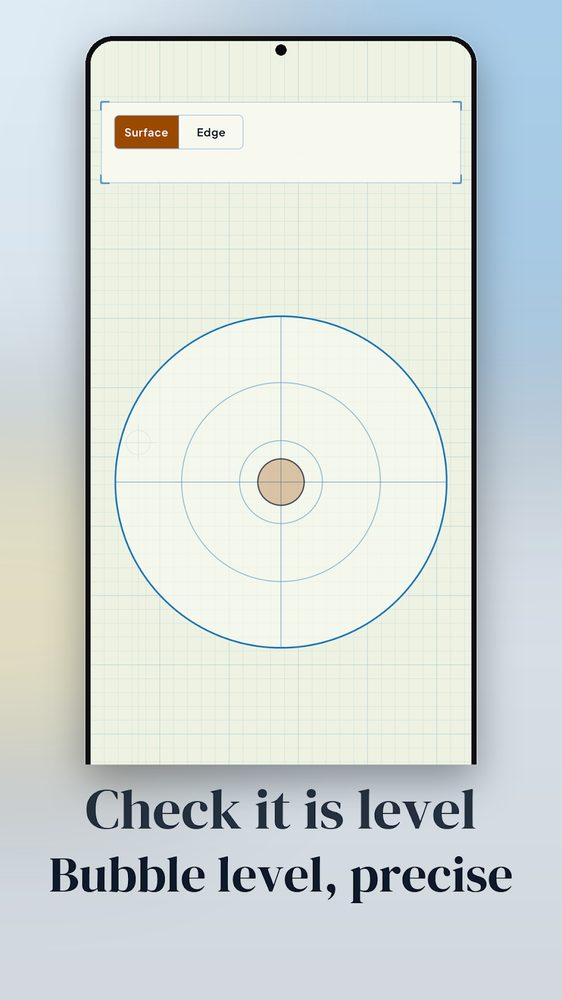
- Thước thủy bọt: dùng hiển thị bề mặt khi đặt điện thoại nằm yên hoặc hiển thị cạnh khi kiểm tra dọc theo một cạnh. Đảm bảo điện thoại tiếp xúc ổn định trước khi đánh giá kết quả.
Nguyên tắc của chúng tôi: hãy gọi tên thứ cần đo trước khi chọn màn hình. “Chiều dài của miếng giấy này”, “góc giữa các đường đã vẽ này” và “độ nghiêng của chân đế này” là những câu hỏi khác nhau. Chuyển giữa các công cụ không làm cho tham chiếu của chúng có thể thay thế cho nhau.
Làm sao bắt đầu trong 3 bước?
- Hiệu chuẩn thước trên màn hình. Mở phần hiệu chuẩn từ thước hoặc Cài đặt, chọn tham chiếu bạn thực sự có và làm theo các lời nhắc khớp ngang và dọc. Lưu hiệu chuẩn. Với tham chiếu tùy chỉnh, hãy xác lập độ dài của nó bằng một dụng cụ vật lý đáng tin cậy trước.
- Chuẩn bị phép đo. Chọn công cụ và đơn vị liên quan. Với độ dài, hãy nhẹ nhàng đặt một vật sạch lên màn hình và căn các đầu mút. Với độ nghiêng hoặc thủy bình, hãy thiết lập sự tiếp xúc ổn định của điện thoại; tháo ốp lưng nếu nó khiến điện thoại bập bênh. Chỉ dùng hiệu chuẩn thước thủy trên một tham chiếu mà bạn đã tin là phẳng.
- Đọc, lặp lại và ghi lại. Để màn hình ổn định, rồi đặt lại vị trí và kiểm tra một lần nữa. Lưu một số đọc hữu ích kèm ghi chú mô tả vật thể và tham chiếu. Xác minh bằng dụng cụ vật lý trước khi cắt, mua một chi tiết vừa khít hoặc thực hiện một điều chỉnh quan trọng.
Hãy tránh xa kính các vật sắc, có sạn, ướt hoặc nặng. Chúng tôi khuyên nên đo một mẫu giấy vô hại thay vào đó khi khả thi, rồi kiểm tra chi tiết thật bằng thước hoặc thước cặp vật lý. Sự tiện lợi không đáng để đổi lấy một màn hình hỏng hay một kích thước sai.
Ví dụ thực tế
Đây là các ví dụ có số liệu cụ thể. Công thức lấy từ mã nguồn của Measly; số đọc trên màn hình khớp với ảnh chụp ở trên.
Mai kiểm tra miếng giấy gài của một tấm thiệp (thước, ảnh 2 và 1)
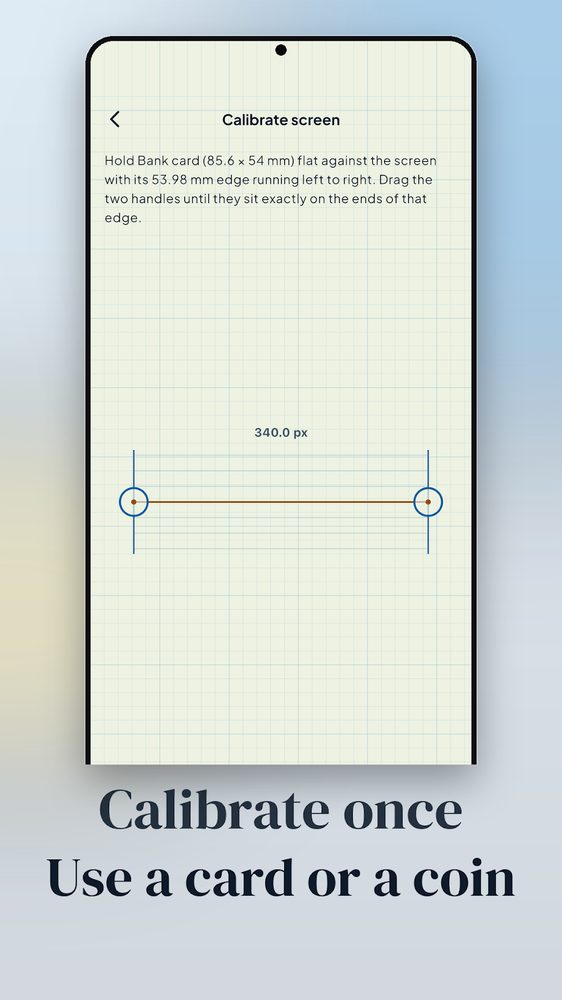
Mai đang làm một tấm thiệp có miếng giấy phải gài vừa vào một khe, còn cây thước thật thì để ở phòng khác. Cô mở Measly, bấm nút hiệu chuẩn trên thanh công cụ của thước và chọn Bank card. Trình hướng dẫn (ảnh thứ hai) yêu cầu áp thẻ phẳng lên màn hình, cạnh 53.98 mm chạy từ trái sang phải, rồi kéo hai tay cầm vào hai đầu cạnh đó. Hai tay cầm cách nhau 340.0 px, nên tỷ lệ là 340.0 ÷ 53.98 = khoảng 6.30 px mỗi mm. Cô làm tương tự cho trục dọc, vì Measly lưu riêng tỷ lệ ngang và dọc, rồi lưu lại.
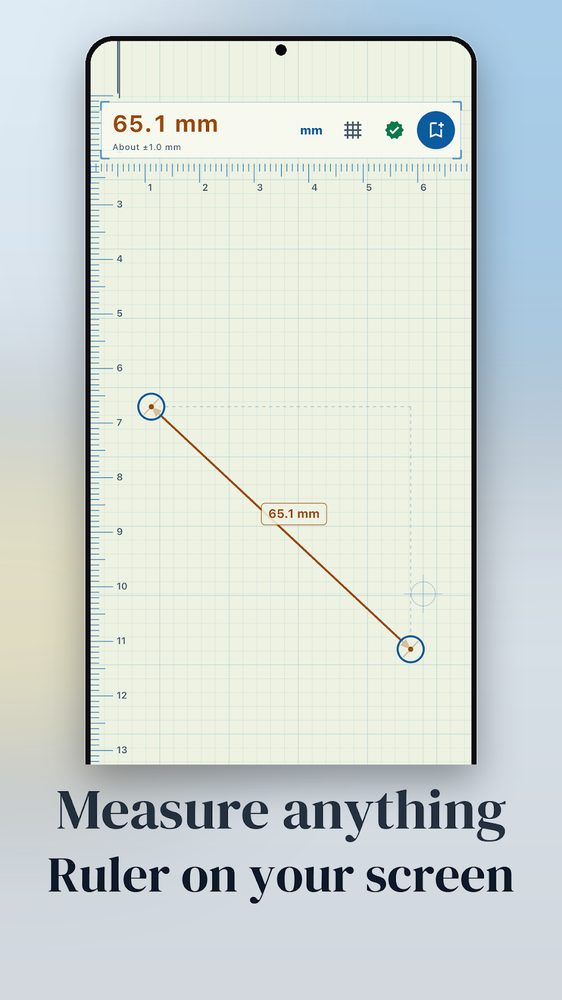
Quay lại màn hình thước (ảnh đầu tiên), cô đặt miếng giấy lên kính, kéo mỗi tay cầm tới một đầu và đọc được 65.1 mm, khoảng ±1.0 mm. Giá trị ± theo công thức của ứng dụng cho màn hình đã hiệu chuẩn: 0.5 mm sai số do ngón tay và mắt, cộng 0.7 % chiều dài (0.5 + 65.1 × 0.007 = 0.96 mm). Đổi đơn vị sang inch có phân số cho 2 9/16 in. Mai cắt khe rộng 66 mm, chừa một chút dư, và lưu số đọc kèm ghi chú “card tab”. Nếu chưa hiệu chuẩn, cùng số đọc đó sẽ mang khoảng ±5.2 mm (8 % chiều dài), quá lỏng cho việc này.
Tuan kiểm tra một góc trên bản in bản vẽ giá đỡ (thước đo góc, ảnh 3)
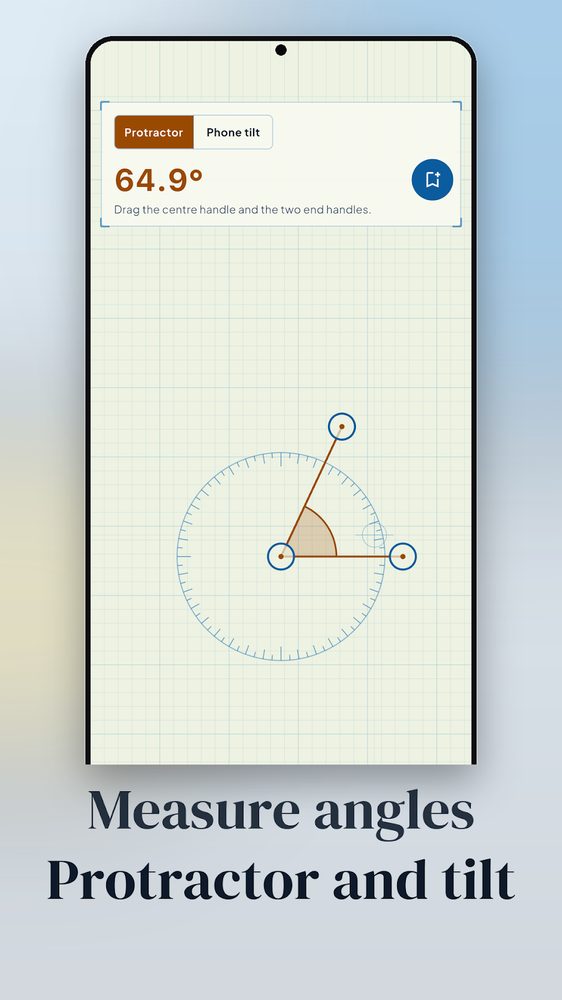
Tuan, một sinh viên thiết kế, có bản in mà giá đỡ phải có góc 65°. Anh mở màn hình Angle, giữ nguyên tab Protractor, kéo tay cầm giữa vào đỉnh góc, rồi kéo hai tay cầm hai đầu dọc theo hai đường (tờ giấy đặt lên hoặc được chép cạnh màn hình). Số đọc là 64.9°, lệch 0.1° so với giá trị thiết kế, đủ tốt cho một bản vẽ in. Anh lưu lại kèm ghi chú.
Với một cạnh vật lý thay vì bản vẽ, anh chuyển sang tab Phone tilt, áp điện thoại vào cạnh, bấm Zero trên cạnh tham chiếu rồi bấm Hold để số đọc giữ nguyên khi nhấc điện thoại ra. Số đọc nghiêng là tương đối so với chỗ đã bấm Zero, không phải phương ngang thật.
Hùng kiểm tra chân đế điện thoại có bập bênh không (thước thủy bọt, ảnh 4)
Hùng muốn biết chân đế để bàn có bị nghiêng không. Trước tiên anh đặt điện thoại lên một mặt mà anh tin là phẳng và bấm hiệu chuẩn thước thủy, để tham chiếu lưu được là mặt phẳng. Sau đó anh mở tab Level ở chế độ Surface và đặt điện thoại lên mặt đế. Bọt khí trôi về phía cao. Bọt của Measly chạm vòng ngoài khi nghiêng 10°, nên bọt cách tâm khoảng 38 % bán kính tương ứng khoảng 3.8°. Kiểm tra bằng tính toán: điện thoại dài 150 mm kê một đầu lên miếng đệm 10 mm nghiêng asin(10 ÷ 150) = 3.8°. Anh luồn miếng đệm mỏng hơn dưới góc thấp cho tới khi bọt về giữa và điện thoại rung nhẹ (nếu bật rung trong Cài đặt). Với một cạnh dài như mép khung tranh, anh dùng tab Edge.
Khác biệt so với app khác
Chúng tôi làm ra Measly, nên hãy đọc phần này như mô tả các lựa chọn thiết kế, không phải bảng xếp hạng. Mỗi điểm dưới đây có thể kiểm tra trong ứng dụng hoặc trên trang Play.
- Yêu cầu hiệu chuẩn bằng một vật thật. Nhiều thước màn hình chỉ dùng mật độ pixel do điện thoại báo. Measly cho chọn thẻ ngân hàng (85.60 × 53.98 mm), tiền giấy US, đồng 1 euro, đồng quarter của Mỹ hoặc độ dài tùy chỉnh, và lưu riêng tỷ lệ X và Y. Nếu bỏ qua hiệu chuẩn, app nói rõ và hiển thị khoảng ±8 %.
- Ước tính sai số hiện ngay trên màn hình. Cạnh số đọc bạn thấy “About ±1.0 mm” thay vì một con số trơn. Đó là ước tính, không phải bảo đảm.
- Một app cho bốn việc, không dùng camera. Thước, thước đo góc, góc nghiêng và thước thủy nằm chung một chỗ; số đọc đã lưu có ghi chú và chia sẻ được dạng văn bản. Measly cố ý không đo bằng camera hay AR, nên không đo được cả căn phòng hay vật ở xa như Google Measure hoặc các công cụ AR tương tự.
- Offline, không cần tài khoản. Đo, hiệu chuẩn và số đọc đã lưu hoạt động không cần đăng nhập hay mạng, và được lưu trên thiết bị.
- Quảng cáo không chen vào các công cụ đo. Banner chỉ xuất hiện ở các trang có đệm, không phải các tab công cụ toàn màn hình, và yêu cầu quảng cáo chờ hộp thoại đồng ý. Chúng tôi không thấy mã mua trong ứng dụng ở mã nguồn, nên không có gì để mở khóa.
- Inch phân số và snap. Số đọc inch có thể hiển thị phân số 1/32 in, và snap tùy chọn làm tròn về 0.5 mm, 0.05 cm hoặc 1/32 in.
Khi nào chọn thứ khác. Dùng app đo AR cho căn phòng, bức tường hay thứ lớn hơn màn hình; dùng thước dây, thước cặp hoặc thước thủy vật lý khi dung sai, độ vừa khít hay an toàn là quan trọng; dùng app khác có cảm biến gyroscope hoặc kết hợp cảm biến nếu bạn cần, vì công cụ nghiêng của Measly chỉ dùng accelerometer. App có quảng cáo (banner và hộp thoại đồng ý), nên nếu muốn hoàn toàn không quảng cáo thì app khác sẽ hợp hơn.
Hiệu chuẩn sửa được gì, và điều gì vẫn còn bất định?
Hiệu chuẩn màn hình sửa tỷ lệ. Nó không sửa được một đầu mút đặt sai chỗ, một tham chiếu bị cong hay ranh giới vật thể mờ. Một vật dày cũng đặt cạnh trên của nó cao hơn màn hình, khiến việc căn chỉnh nhạy với vị trí nhìn của bạn. Nhìn thẳng xuống giúp bạn đánh giá cạnh một cách nhất quán.
Hiệu chuẩn thước thủy thiết lập một đường cơ sở. Nếu bạn hiệu chuẩn trên một mặt dốc không rõ, bạn có thể khiến độ dốc đó trông giống tham chiếu của mình. Hãy kiểm tra tham chiếu độc lập trước. Viền ốp lưng, mặt lưng cong hay cụm camera nhô có thể thay đổi cách điện thoại nằm; hiệu chuẩn không thể làm cho sự tiếp xúc không ổn định trở nên đáng tin.
Hiển thị độ bất định là một ước tính. Mã thước của Measly tính độ bất định hiển thị từ một công thức thay đổi theo trạng thái hiệu chuẩn và độ dài đo được. Nó không phải một chứng chỉ phòng thí nghiệm cho điện thoại của bạn. Chúng tôi khuyên coi nó như lời nhắc để đặt câu hỏi về kết quả, không phải lời hứa rằng mọi số đọc đều nằm trong khoảng được hiển thị.
Các số đọc lặp lại bộc lộ sự không nhất quán, nhưng các số đọc nhất quán vẫn có thể cùng chung một tham chiếu xấu. Cách kiểm tra chúng tôi gợi ý là đo một vật đã biết sau khi hiệu chuẩn, rồi thử một độ dài đã biết khác. Nếu các lần kiểm tra không khớp, hãy xem lại việc căn chỉnh và tham chiếu đã chọn trước khi dùng thước cho bất cứ việc gì khác.
Khi nào nên dùng dụng cụ vật lý thay thế?
Với bố cục thủ công, điện thoại có thể giúp so sánh một miếng nhỏ hoặc kiểm tra một góc đã vẽ. Với một chân đế để bàn, kiểm tra độ nghiêng có thể giúp khám phá điều chỉnh nào làm thay đổi độ nghiêng. Đây là các cách dùng được gợi ý, không phải tuyên bố về độ chính xác đã được kiểm chứng hay sự chứng thực cho một dự án cụ thể.
Hãy chọn thước hoặc thước dây vật lý cho các độ dài vượt quá màn hình. Chọn thước cặp phù hợp cho một chi tiết phải vừa khít. Chọn thước thủy có khoảng tiếp xúc phù hợp cho giá kệ, và làm theo hướng dẫn lắp đặt. Nếu công việc quy định một dung sai hoặc phương pháp kiểm tra, hãy dùng thiết bị có khả năng đáp ứng nó.
Dùng offline có nghĩa là không thu thập dữ liệu không?
Không. Mô tả trên Play, được kiểm tra vào tháng 11 năm 2026, xác nhận hoạt động offline và không yêu cầu tài khoản. Mã nguồn cục bộ lưu các phép đo và hiệu chuẩn trên thiết bị. Những sự thật này ủng hộ việc dùng các công cụ đo mà không cần đăng nhập hay phụ thuộc vào backend đo lường.
Tuy nhiên, README đã kiểm tra cũng mô tả quảng cáo và analytics qua SDK chung của studio, trong khi phần data safety trực tiếp trên Play khai báo không thu thập hay chia sẻ. Chúng tôi không thể dung hòa sự khác biệt đó chỉ từ các tài liệu này, nên không đưa ra tuyên bố tuyệt đối là không theo dõi. Đo offline và hành vi của các thành phần quảng cáo hoặc analytics là các câu hỏi riêng biệt.
Quan điểm của chúng tôi là một tiện ích hữu ích nên làm cho các hạn chế của nó dễ hiểu. Hãy khám phá các ứng dụng và công cụ cộng đồng của chúng tôi, xem dịch vụ phát triển của chúng tôi, hoặc liên hệ NabiGame Studio với câu hỏi về Measly hay một phép đo gây bối rối.
FAQ
Measly có thay thế được thước thật không?
Nó có thể giúp với các phép đo nhỏ, ít rủi ro trên màn hình sau khi hiệu chuẩn. Hãy dùng thước, thước dây hoặc thước cặp vật lý khi vật vượt quá màn hình hoặc độ vừa khít yêu cầu là quan trọng.
Measly có cần gyroscope không?
Cách triển khai đo nghiêng đã kiểm tra dùng số đọc accelerometer, không phải luồng gyroscope. Thước và thước đo góc trên màn hình liên quan đến việc căn chỉnh trên màn hình chứ không phải đầu vào nghiêng đó.
Vì sao bọt khí di chuyển khi tôi cầm điện thoại?
Chuyển động của tay ảnh hưởng đến đầu vào accelerometer. Hãy đặt điện thoại chắc chắn và để số đọc ổn định trước khi so sánh kết quả.
Tôi có cần tài khoản hay kết nối internet để đo không?
Không cần tài khoản hay kết nối mạng cho các tính năng đo được mô tả ở đây. Điều đó không xác lập rằng các thành phần quảng cáo hoặc analytics không bao giờ giao tiếp trực tuyến.
Một số đọc đã lưu có phải bằng chứng của độ chính xác không?
Không. Việc lưu giữ lại một số đọc và bối cảnh của nó; nó không xác thực hiệu chuẩn, bề mặt tiếp xúc hay việc căn chỉnh đã tạo ra số đọc đó.
Nguồn
- NabiGame Studio: Measly on Google Play — truy cập tháng 11 năm 2026.
- Google: DisplayMetrics reference — truy cập tháng 11 năm 2026.
- Flutter: devicePixelRatio documentation — truy cập tháng 11 năm 2026.
- Google: Motion sensors — truy cập tháng 11 năm 2026.
- Google: Sensors overview — truy cập tháng 11 năm 2026.


Comments
Loading comments…