
Màn hình chọn nhân vật nào, bản xem trước trong cửa hàng nào hay trang "gặp gỡ dàn nhân vật" nào cũng cần cùng một thứ: một anh hùng 3D nhỏ đứng trên bệ, xoay chậm rãi, và bạn có thể nắm lấy rồi xoay bằng ngón tay. Nghe như việc năm phút, và bản đầu tiên thường đúng là vậy. Rồi các chi tiết lòi ra: màu bị nhạt, model giật trên điện thoại, một cú vuốt chuột làm nó xoay mãi không dừng, và yêu cầu "quay sang trái" khiến nó xoay 340° theo hướng ngược lại.
Trong bài này ta dựng turntable đó bằng three.js thuần, không cần bước build, và sửa từng vấn đề trên dọc đường. Mọi thứ bên dưới lấy thẳng từ demo trực tiếp, một nhân vật chibi được dựng hoàn toàn từ các primitive nên không có file model nào cần tải.
Renderer, camera và màu sắc
Demo tải three.js qua import map từ CDN, nên cả trang chỉ là một file HTML với <script type="module">. Phần lớn các vấn đề kiểu "sao trông phẳng thế?" được sửa bằng bốn thiết lập của renderer:
const renderer = new THREE.WebGLRenderer({ canvas, antialias: true, alpha: true });
renderer.setPixelRatio(Math.min(window.devicePixelRatio, 2)); // cap DPR at 2
renderer.outputColorSpace = THREE.SRGBColorSpace;              // correct colours on screen
renderer.toneMapping = THREE.ACESFilmicToneMapping;            // soft highlight roll-off
renderer.toneMappingExposure = 0.95;
renderer.shadowMap.enabled = true;
renderer.shadowMap.type = THREE.PCFSoftShadowMap;
renderer.setClearColor(0x000000, 0); // transparent: the CSS gradient shows through

const camera = new THREE.PerspectiveCamera(32, 16 / 10, 0.1, 50);
const lookTarget = new THREE.Vector3(0, 0.85, 0);
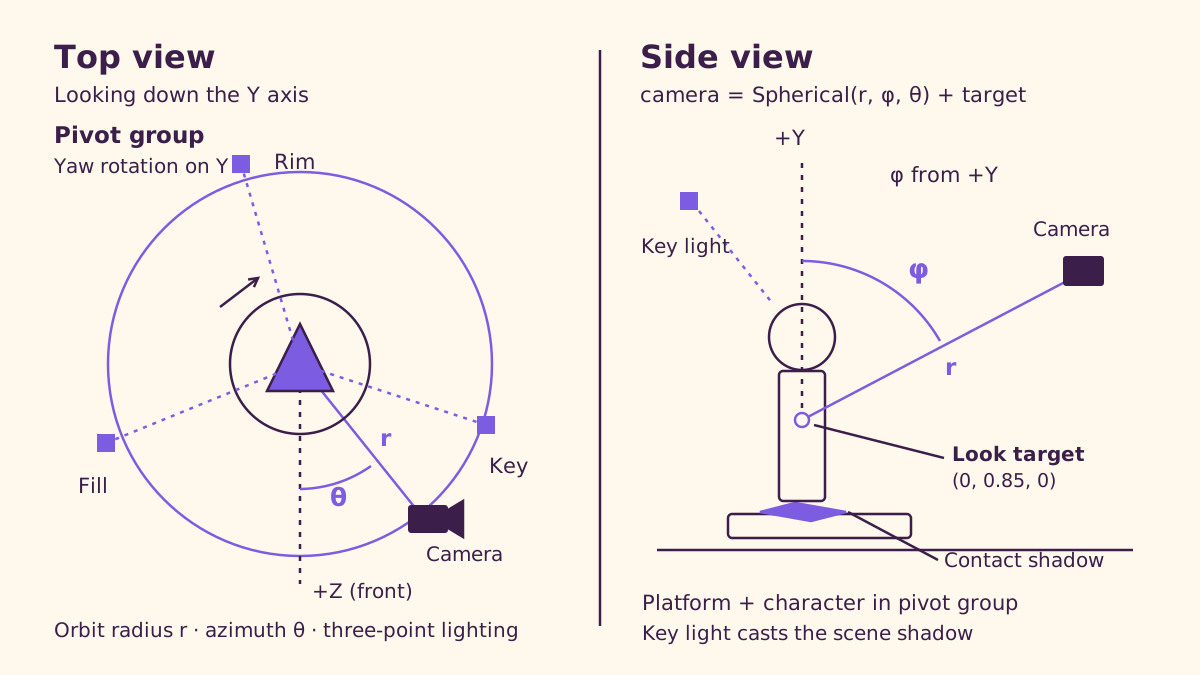
// Camera on an orbit: radius, polar angle phi (from +Y), azimuth theta (around Y).
const orbit = new THREE.Spherical(6.6, THREE.MathUtils.degToRad(74), 0);

function placeCamera() {
  camera.position.setFromSpherical(orbit).add(lookTarget);
  camera.lookAt(lookTarget);
}
- Giới hạn pixel ratio. Điện thoại có màn hình 3× render số pixel gấp chín lần màn hình 1×. Trên 2× độ nét tăng thêm khó nhận ra, nhưng chi phí fill-rate thì có thật, nên ta giới hạn lại.
- Đầu ra sRGB + tone mapping. Màu hex bạn chọn trong công cụ thiết kế là sRGB. three.js chuyển chúng sang linear để tính ánh sáng rồi đổi về sRGB khi xuất, giữ bảng màu của bạn trung thực. Tone mapping ACES làm mềm các vùng sáng chói thay vì cắt thành màu trắng phẳng.
- Clear color trong suốt. Nền gradient pastel chỉ là CSS đặt phía sau canvas. Cách này rẻ hơn shader bầu trời và dễ đổi kiểu hơn.
- Góc nhìn hẹp. 32° làm phẳng bớt phối cảnh, hợp với tỉ lệ chibi. Ống kính góc rộng khiến cái đầu to trông còn to hơn.
Vị trí camera được mô tả bằng tọa độ cầu: một bán kính, một góc cực φ đo xuống từ +Y, và một góc phương vị θ quanh trục Y. Nhờ vậy "quay camera quanh vật" hay "lùi ra một chút" chỉ là đổi một con số thay vì làm lượng giác.
Đổi kích thước với ResizeObserver
Vì demo nằm trong một iframe của bài viết này, chỉ lắng nghe window.resize là chưa đủ: container có thể đổi kích thước mà cửa sổ không đổi. Một ResizeObserver gắn vào phần tử stage sẽ bắt được mọi trường hợp:
function resize() {
  const w = stage.clientWidth;
  const h = stage.clientHeight;
  if (!w || !h) return;
  renderer.setSize(w, h, false); // false: CSS controls the canvas size
  camera.aspect = w / h;
  // Pull the camera back on tall / narrow screens so the character still fits.
  orbit.radius = camera.aspect < 1 ? 6.6 / Math.max(camera.aspect, 0.5) : 6.6;
  placeCamera();
  camera.updateProjectionMatrix();
  if (!running) renderer.render(scene, camera);
}
new ResizeObserver(resize).observe(stage);
Truyền false làm tham số thứ ba ngăn three.js ghi style width/height inline, nên canvas giữ ở 100% so với phần tử cha. Quỹ đạo cầu cũng phát huy tác dụng ở đây: trên màn hình dọc ta chỉ việc đẩy bán kính ra xa.
Một chibi từ các primitive (hoặc glTF)
Trong sản phẩm thật, bạn sẽ xuất nhân vật từ Blender ra .glb và tải bằng GLTFLoader từ three/addons/loaders/GLTFLoader.js. Gọi loader.loadAsync(url), thêm gltf.scene vào pivot của bạn, và điều khiển các clip đã bake bằng một AnimationMixer. Mọi thứ trong phần còn lại của bài đều hoạt động như nhau ở cả hai cách. Với demo, một nắm hình cầu, capsule, một torus và hai hình nón là đủ cho một cậu nhóc đội mũ dễ thương:
// A 2-step gradient map gives MeshToonMaterial its cel-shaded look.
const toneData = new Uint8Array([150, 255]);
const toonRamp = new THREE.DataTexture(toneData, toneData.length, 1, THREE.RedFormat);
toonRamp.minFilter = THREE.NearestFilter;
toonRamp.magFilter = THREE.NearestFilter;
toonRamp.needsUpdate = true;

const toon = (color) => new THREE.MeshToonMaterial({ color, gradientMap: toonRamp });

function part(geometry, material, x = 0, y = 0, z = 0) {
  const mesh = new THREE.Mesh(geometry, material);
  mesh.position.set(x, y, z);
  mesh.castShadow = true;
  return mesh;
}

// Put a feature on the front of the head: z is solved from the (squashed) sphere equation.
function onFace(mesh, x, y, lift = 0.0) {
  const sx = x / skull.scale.x, sy = y / skull.scale.y;
  const z = Math.sqrt(Math.max(HEAD_R * HEAD_R - sx * sx - sy * sy, 0)) + lift;
  mesh.position.set(x, y, z);
  mesh.lookAt(x * 2, y * 2, z * 2); // face outward along the normal
  head.add(mesh);
  return mesh;
}
Gradient map chính là toàn bộ hiệu ứng toon: MeshToonMaterial tra lượng ánh sáng trong cái texture nhỏ xíu đó, và NearestFilter giữ các bậc sắc nét. Ban đầu chúng tôi thử ba bậc, nhưng với ba đèn, mỗi mép bậc vẽ ra một đường cong riêng trên hình cầu, trông như những tấm kính chồng lên nhau. Hai bậc đọc sạch hơn nhiều. Bệ dùng MeshStandardMaterial, vì một bề mặt mượt giúp nhân vật toon nổi bật.
onFace() là một mẹo nhỏ tiết kiệm rất nhiều công chỉnh tay. Với một điểm (x, y) trên khuôn mặt, nó giải phương trình hình cầu để tìm z và xoay chi tiết hướng ra ngoài, nên mắt, má hồng và miệng nằm đúng theo độ cong của đầu. Mỗi mắt có một hình cầu trắng nhỏ xíu làm con để tạo điểm sáng, cách rẻ nhất để thổi hồn vào khuôn mặt.
Ánh sáng ba điểm và contact shadow mềm
Ánh sáng theo kiểu nhiếp ảnh kinh điển, làm mềm hơn một chút cho cảnh pastel:
- Một HemisphereLight (trời màu kem ấm, mặt đất màu tím lilac) làm ánh sáng nền, để phía trong bóng không bao giờ bị đục.
- Một
DirectionalLightkey ở phía trên bên phải. Đây là đèn duy nhất đổ bóng, với shadow map 1024² và shadow camera ôm sát quanh bệ. - Một đèn fill lạnh, yếu, từ bên trái để làm sáng phía tối.
- Một đèn rim màu lilac từ phía sau viền ra đường bao của nhân vật trên nền.
Shadow map thật cho hình dạng sắc nét nhưng hiếm khi tạo được vùng tối mềm ngay chỗ chân chạm sàn. Một "blob" gradient xuyên tâm trên một quad phẳng giả lập contact shadow đó gần như không tốn gì:
function makeBlobTexture() {
  const size = 128;
  const c = document.createElement('canvas');
  c.width = c.height = size;
  const g = c.getContext('2d');
  const grad = g.createRadialGradient(size / 2, size / 2, 0, size / 2, size / 2, size / 2);
  grad.addColorStop(0, 'rgba(59,31,74,0.55)');
  grad.addColorStop(0.5, 'rgba(59,31,74,0.22)');
  grad.addColorStop(1, 'rgba(59,31,74,0)');
  g.fillStyle = grad;
  g.fillRect(0, 0, size, size);
  const tex = new THREE.CanvasTexture(c);
  tex.colorSpace = THREE.SRGBColorSpace;
  return tex;
}

function makeBlob(width, depth, y) {
  const blob = new THREE.Mesh(
    new THREE.PlaneGeometry(width, depth),
    new THREE.MeshBasicMaterial({ map: blobTexture, transparent: true, depthWrite: false })
  );
  blob.rotation.x = -Math.PI / 2;
  blob.position.y = y;
  blob.renderOrder = 1;
  return blob;
}
Một blob nằm dưới bệ và đứng yên. Blob thứ hai nằm dưới chân, bên trong turntable, nên xoay cùng nhân vật. depthWrite: false ngăn quad trong suốt che mất những thứ được vẽ sau nó.
Turntable: một Group làm trục xoay
Ý tưởng cốt lõi rất nhỏ. Bệ, các chấm màu của nó, bóng dưới chân và nhân vật đều nằm trong một THREE.Group duy nhất gọi là turntable. Xoay màn trình diễn nghĩa là xoay nhóm đó quanh trục Y. Nhân vật không bao giờ di chuyển bên trong nó, nên các transform riêng của nhân vật vẫn tự do cho các animation như nhún nhảy và vẫy tay.
Kéo để xoay, có quán tính
Pointer event bao quát chuột, bút và cảm ứng bằng một đường code. Khi đang kéo, con trỏ di chuyển trực tiếp turntable, và ta giữ một ước lượng đã làm mượt của vận tốc góc. Khi con trỏ nhả ra, vận tốc đó tiếp tục và từ từ giảm về tốc độ tự xoay:
canvas.addEventListener('pointermove', (e) => {
  if (!spin.dragging) return;
  const now = performance.now();
  const dt = Math.max((now - spin.lastTime) / 1000, 1 / 240);
  // One full canvas width of drag = one full turn.
  const dAngle = ((e.clientX - spin.lastX) / canvas.clientWidth) * Math.PI * 2;
  turntable.rotateY(dAngle);
  // Smooth the measured speed so one jittery event can't fling the model.
  spin.velocity = THREE.MathUtils.lerp(spin.velocity, dAngle / dt, 0.4);
  spin.lastX = e.clientX;
  spin.lastTime = now;
});

function endDrag(e) {
  if (!spin.dragging) return;
  spin.dragging = false;
  stage.classList.remove('dragging');
  if (canvas.hasPointerCapture(e.pointerId)) canvas.releasePointerCapture(e.pointerId);
  // If the pointer rested before release, don't fling.
  if (performance.now() - spin.lastTime > 80) spin.velocity = 0;
  spin.velocity = THREE.MathUtils.clamp(spin.velocity, -14, 14);
}
canvas.addEventListener('pointerup', endDrag);
canvas.addEventListener('pointercancel', endDrag); // e.g. browser took over for a vertical scroll

// Each frame, when not dragging:
const target = spin.auto ? spin.autoSpeed : 0;
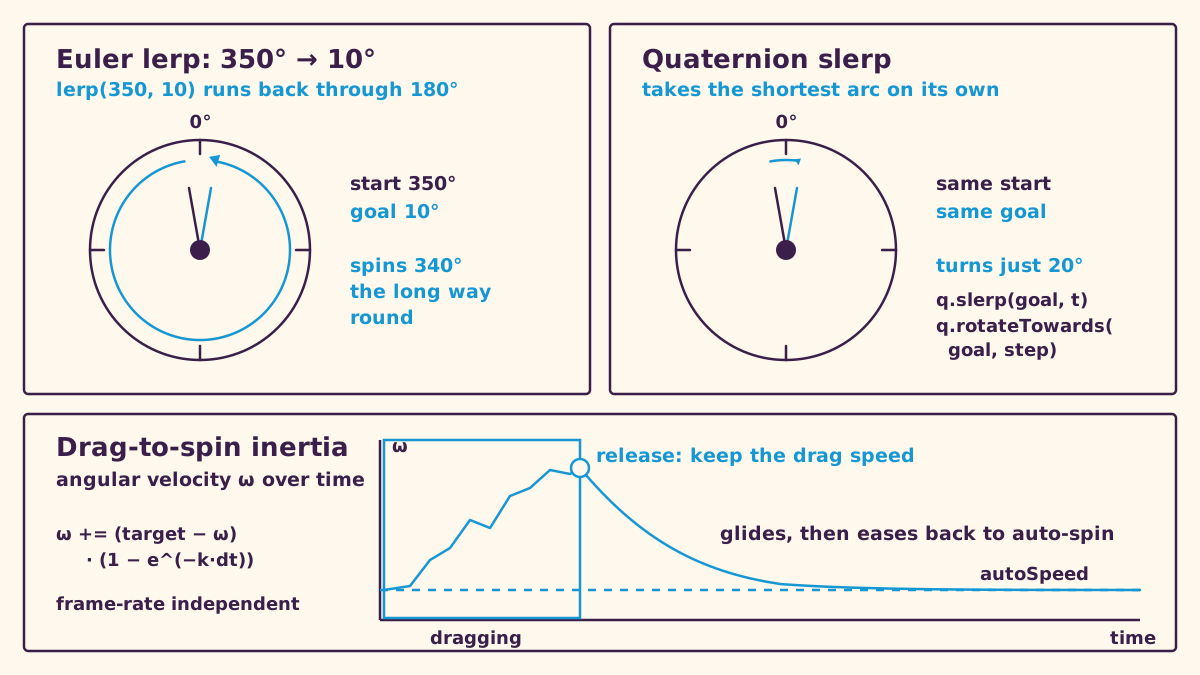
spin.velocity += (target - spin.velocity) * (1 - Math.exp(-spin.damping * dt));
turntable.rotateY(spin.velocity * dt);
Vài chi tiết khiến cảm giác này đúng:
- Chia theo chiều rộng canvas, không dùng pixel thô, để kéo hết chiều rộng luôn là một vòng xoay đầy đủ trên mọi màn hình.
- Quy tắc 80 ms. Nếu bạn kéo, dừng, giữ, rồi mới nhả, ý bạn là "đặt nó ở đây", không phải "ném nó đi". Đặt vận tốc về 0 trong trường hợp đó loại bỏ những cú văng ngoài ý muốn.
1 - Math.exp(-k * dt)là kiểu giảm dần theo hàm mũ không phụ thuộc frame rate. Cách ngây thơvelocity *= 0.95mỗi frame sẽ trượt lâu gấp đôi trên màn hình 120 Hz so với 60 Hz.touch-action: pan-ytrên canvas báo cho trình duyệt mobile rằng vuốt dọc thuộc về chúng (cuộn trang) còn vuốt ngang thuộc về ta. Khi trình duyệt giành lấy một cử chỉ, nó bắnpointercancel, và ta coi đó như một lần nhả bình thường. Không có dòng này, demo nhúng sẽ giữ chặt ngón tay của người đọc.
Quay về một hướng: dùng slerp, không lerp Euler
Các nút "Quay trái / trước / phải" nên xoay nhân vật mượt mà đến một hướng định sẵn. Cách hiển nhiên là lerp rotation.y về góc đích, và nó hỏng theo một kiểu lén lút. Sau vài vòng xoay, turntable có thể đang ở 350°, và "quay về phía trước" nghĩa là 0° (hoặc 360°, hoặc 720°). Lerp con số từ 350 đến 10 sẽ quét 340° ngược lại qua mọi góc ở giữa. Bạn có thể tự bọc góc bằng tay để sửa, nhưng rồi bạn phải giải lại ở khắp nơi, và nó tệ hơn nhiều khi có nhiều hơn một trục.
Quaternion không có vấn đề này. Quaternion.slerp nội suy dọc cung ngắn nhất giữa hai hướng, bất kể trước đó đã xoay bao nhiêu vòng:
const UP = new THREE.Vector3(0, 1, 0);
const FACINGS = { left: -Math.PI / 2, front: 0, right: Math.PI / 2 };

function faceDirection(name) {
  setAutoSpin(false);
  spin.velocity = 0;
  faceTarget = new THREE.Quaternion().setFromAxisAngle(UP, FACINGS[name]);
}

// In updateSpin(dt):
if (faceTarget) {
  // Frame-rate independent smoothing: same feel at 30, 60 or 120 fps.
  const t = 1 - Math.exp(-7 * dt);
  turntable.quaternion.slerp(faceTarget, t);
  if (turntable.quaternion.angleTo(faceTarget) < 0.001) {
    turntable.quaternion.copy(faceTarget);
    faceTarget = null;
  }
}
Slerp một phần cố định mỗi frame cho hiệu ứng ease-out: nhanh lúc đầu, rồi dừng êm. Nếu bạn muốn xoay với tốc độ không đổi, như nhân vật trong game quay về phía chỗ vừa nhấp, hãy dùng turntable.quaternion.rotateTowards(faceTarget, turnSpeed * dt). Nó di chuyển tối đa chừng đó radian mỗi frame và dừng đúng trên đích. Nắm model ở bất kỳ lúc nào chỉ đơn giản xóa faceTarget, nên người chơi luôn thắng animation.
Sự sống khi rảnh rỗi: nhún, thở, chớp mắt, vẫy tay
Một model đứng im tuyệt đối trên turntable trông như ảnh sản phẩm. Vài sóng sin sẽ sửa điều đó. Chúng được áp lên một group bob bên trong và các bộ phận cơ thể, không bao giờ lên turntable:
- Nhún:
bob.position.y = (Math.sin(t * 2.4) * 0.5 + 0.5) * 0.05, một cú nổi nhẹ vài centimet. - Thở: scale của thân kéo dài ra khi hẹp lại, dùng cùng sóng sin, nên thể tích gần như giữ nguyên.
- Đầu lắc lư: hai sóng sin chậm hơn trên
rotation.zvàrotation.xcủa đầu, với tốc độ khác nhau để chuyển động không bao giờ lặp lại lộ liễu. - Chớp mắt: một bộ hẹn giờ ngẫu nhiên 2.5–5 giây ép
scale.ycủa mắt trong 0.12 giây. - Vẫy tay: cánh tay treo từ một
Grouptrục vai, nên nhấc nó lên chỉ là mộtrotation.z, định hình bằng đường baosin(p * π)cộng một cú lắc nhanh.
Phương án thay thế: OrbitControls
Nếu bạn muốn di chuyển camera thay vì model, OrbitControls lo giúp bạn rất nhiều thứ: damping, tự xoay, zoom và giới hạn:
import { OrbitControls } from 'three/addons/controls/OrbitControls.js';

const controls = new OrbitControls(camera, renderer.domElement);
controls.target.copy(lookTarget);
controls.enableDamping = true;     // inertia; call controls.update() every frame
controls.dampingFactor = 0.08;
controls.autoRotate = true;        // turntable effect, by orbiting the camera
controls.autoRotateSpeed = 2;
controls.enablePan = false;
controls.minDistance = 4;
controls.maxDistance = 9;
controls.minPolarAngle = THREE.MathUtils.degToRad(50); // don't look from below the floor
controls.maxPolarAngle = THREE.MathUtils.degToRad(85);
Nó rất hợp cho trình xem model. Với màn trình diễn nhân vật, chúng tôi chọn cách dùng pivot vì đèn và bóng đứng yên trong khi model xoay, nên bạn thấy ánh sáng thay đổi trên nhân vật, đúng như một turntable thật hoạt động. OrbitControls còn dùng cú kéo dọc để nghiêng, và nó xung đột với việc cuộn trang bên trong một bài viết.
Đừng render thứ không ai nhìn thấy
Turntable là kiểu thứ nằm ở chân trang mà vẫn đốt pin. Demo chỉ chạy vòng lặp khi tab đang hiển thị và canvas đang nằm trên màn hình:
function frame() {
  rafId = requestAnimationFrame(frame);
  const dt = Math.min(clock.getDelta(), 1 / 20); // clamp after tab switches / hitches
  updateSpin(dt);
  updateIdle(dt);
  renderer.render(scene, camera);
}

function start() {
  if (running) return;
  running = true;
  clock.getDelta(); // discard the time spent paused
  rafId = requestAnimationFrame(frame);
}

function stop() {
  running = false;
  cancelAnimationFrame(rafId);
}

function syncLoop() {
  if (!document.hidden && onScreen) start();
  else stop();
}

document.addEventListener('visibilitychange', syncLoop);
new IntersectionObserver(([entry]) => {
  onScreen = entry.isIntersecting;
  syncLoop();
}).observe(stage);
Việc giới hạn delta quan trọng hơn vẻ ngoài của nó. Không có nó, frame đầu tiên sau khi chuyển tab có thể báo dt vài giây, và mọi hệ thống nhân với dt đều nhảy vọt: turntable dịch chuyển tức thời và slerp giật mạnh. Giới hạn ở 1/20 giây biến một cú khựng dài thành một khoảnh khắc chuyển động chậm ngắn ngủi.
Checklist hiệu năng
- Chia sẻ geometry và material. 16 chấm trên bệ dùng chung một
SphereGeometry, và các bộ phận cơ thể tái sử dụng một nhúm material. Ít material riêng biệt nghĩa là ít shader program và ít lần đổi trạng thái hơn. - Một đèn đổ bóng, frustum ôm sát. Chỉ đèn key đổ bóng, và shadow camera của nó chỉ bao phủ bệ, nên map 1024² vẫn sắc nét.
- Giả lập những gì có thể. Contact shadow là một gradient canvas 128 px. Nền là CSS.
- Giữ số segment vừa phải. Các chi tiết nhỏ như điểm sáng ở mắt không cần hình cầu 64 segment.
- Gộp cho cảnh lớn. Với hàng chục nhân vật, hãy gộp các phần tĩnh bằng
BufferGeometryUtils.mergeGeometrieshoặc dùngInstancedMeshcho các đạo cụ lặp lại. - Giới hạn DPR, tạm dừng khi bị ẩn, giới hạn delta. Ba dòng này giúp pin điện thoại nhiều hơn bất kỳ chỉnh sửa shader nào.
Vậy là xong cả turntable: một group trục xoay, một vận tốc giảm dần, quaternion để xoay hướng, và một vòng lặp render biết khi nào nên ngủ. Thay chibi primitive bằng glTF của bạn và bạn có ngay một màn trình diễn nhân vật sẵn sàng cho cửa hàng hay màn hình chọn nhân vật. Chúc bạn xoay vui!

Comments
Loading comments…